Caixa Cloud
Leia e responda as conversas da WhatsApp Cloud API oficial de um segundo número sem sair do WhatsApp Web.
O ícone Caixa Cloud do dock abre a Caixa de entrada da Cloud API — uma caixa unificada que traz para o web.whatsapp.com as conversas da WhatsApp Cloud API oficial (Meta Business Platform) de um segundo número. Seus clientes escrevem para o seu número comercial, e você os lê e responde na mesma tela dos seus chats pessoais — sem a caixa da Meta, sem trocar de aba.
É uma sobreposição pura: os chats e dados da sua conta pessoal nunca são tocados. As respostas viajam pelo nosso backend até a Graph API da Meta, não pelo WhatsApp Web.
O que você precisa
- Um app de desenvolvedor da Meta com o produto WhatsApp habilitado (a Cloud API). Do painel dele você vai precisar do ID do número de telefone e de um Token de acesso permanente.
- Um segundo número de telefone. Um número da Cloud API é desregistrado do aplicativo WhatsApp de consumo, então por definição é um número diferente do que está conectado ao WhatsApp Web.
Conecte seu número da Cloud API
Na primeira vez que você abre a caixa, o formulário Conectar a WhatsApp Cloud API aparece (depois ele fica atrás do botão de configurações):
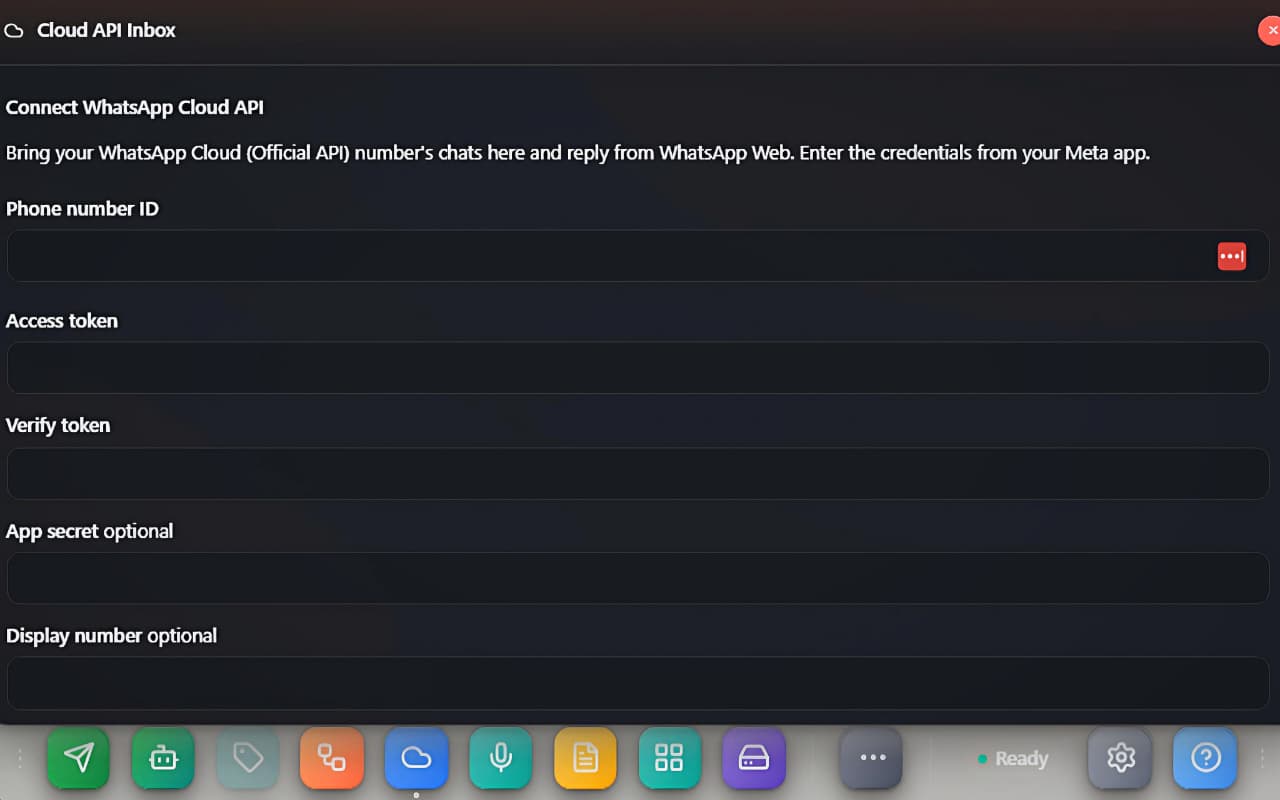 O formulário Conectar a WhatsApp Cloud API com os campos de credenciais.
| Campo | Obrigatório | De onde vem |
|---|---|---|
| ID do número de telefone | sim | App da Meta → WhatsApp → API Setup |
| Token de acesso | sim | App da Meta — use um token permanente (System User), não o de teste de 24 horas |
| Token de verificação | sim | Qualquer string secreta que você inventar — a Meta a devolve durante a verificação do webhook |
| Segredo do app | opcional | App da Meta → App settings → Basic; habilita a checagem de assinatura do webhook |
| Número exibido | opcional | Um rótulo mostrado no cabeçalho da caixa, p. ex. +91 98765 43210 |
Abaixo dos campos está a URL de callback do webhook com um botão de copiar. No seu app da Meta abra WhatsApp → Configuration, cole-a como Callback URL junto com o seu token de verificação, e assine o campo de webhook messages. Depois pressione Salvar e conectar — o histórico existente sincroniza e a lista de conversas se enche.
Ler e responder
- O painel esquerdo lista as conversas da Cloud API com nome (ou número), hora, prévia da última mensagem e um selo de não lidas. O cabeçalho mostra o número conectado mais os botões Atualizar e de configurações.
- O painel direito mostra a conversa. As bolhas de saída carregam marcas de status: um relógio enquanto pendente, um tique enviado, dois tiques entregue, tiques azuis lido, e um ícone de alerta se a Meta rejeitou o envio.
- Digite no compositor e pressione Enter para enviar (Shift+Enter para nova linha).
A janela de resposta de 24 horas
A Cloud API só permite respostas de texto livre dentro de 24 horas após a última mensagem do cliente — é a regra da plataforma da Meta, não nossa. Uma conversa aberta mostra uma contagem regressiva ao vivo («Restam 23 h 41 min para responder livremente»). Ao chegar a zero, o aviso muda para «Janela de resposta de 24 horas encerrada — agora só é possível enviar uma mensagem de modelo», e a Meta rejeitará textos livres até o cliente escrever de novo.
Atualizações ao vivo
As notificações em tempo real viajam pelo socket do Acesso à API de Integrações. Com um token de API conectado, mensagens novas e marcas de status aparecem na hora. Sem ele, a caixa continua funcionando em modo consulta — ela se atualiza sempre que você abre a janela ou pressiona Atualizar.
Bom saber
- As conversas ficam em cache local por conta, então a caixa abre na hora e sobrevive a recargas.
- O envio nunca toca a conexão própria do WhatsApp Web — uma resposta Cloud não pode afetar a reputação do seu número pessoal.
- Mensagens de mídia recebidas pela Cloud API aparecem por enquanto como um marcador
[tipo]na conversa; texto é totalmente suportado nos dois sentidos. - Se um envio falhar, o erro exato da Graph API é mostrado acima do compositor — na maioria das vezes é um token de acesso expirado ou uma janela de 24 horas fechada.