Integrações
Transforme seu WhatsApp em uma API programável — envie mensagens por HTTP, receba cada mensagem que chega na sua própria conta n8n e conecte o WhatsApp ao Google Sheets, Gmail, Google Calendar e centenas de outros serviços.
A integração é o que transforma o WA Sender Plus de uma extensão do Chrome em uma plataforma de automação. Ela funciona nas duas direções:
- Saída — uma API HTTP de verdade para o seu número de WhatsApp. Qualquer script, servidor ou ferramenta no-code pode enviar mensagens de WhatsApp com um único
POST, autenticado por um token pessoal. - Entrada — cada mensagem que chega no seu WhatsApp é entregue, em tempo real, a um fluxo de trabalho na sua própria conta n8n — que o WA Sender Plus cria e conecta para você.
Junte as duas e o WhatsApp vira um nó do seu stack de negócio: leads caem no Google Sheets no segundo em que escrevem para você, o Gmail alerta sobre palavras-chave quentes, sua loja confirma pedidos no WhatsApp automaticamente e um agente de IA pode ler e responder conversas — tudo sem programar um backend.
A janela Acesso à API
Tudo mora em um só lugar: abra o ícone Integrações no dock e escolha Acesso à API. A janela tem duas metades, espelhando as duas direções: Saída — Enviar mensagens em cima e Entrada — Receber via n8n embaixo.
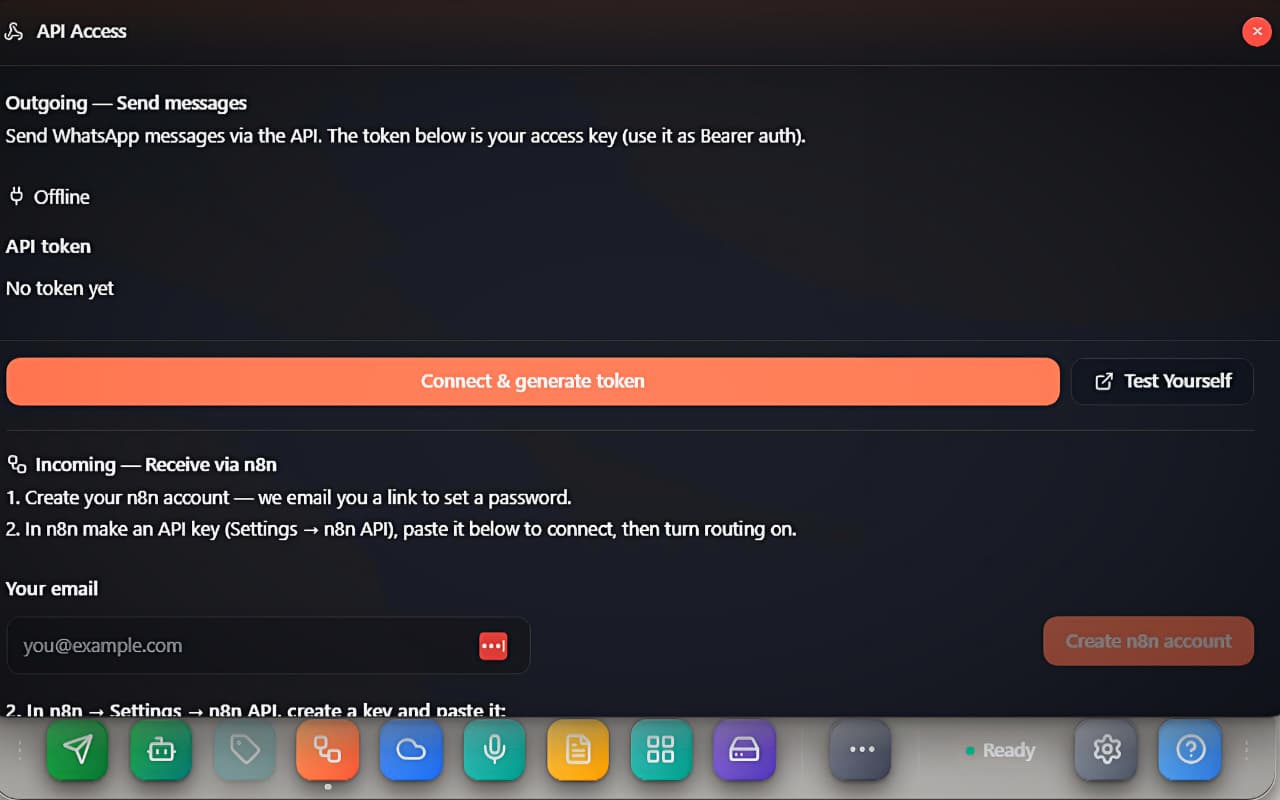 A janela Acesso à API — a API de envio Saída em cima e o fluxo n8n gerenciado de Entrada embaixo
Saída — Enviar mensagens
O cabeçalho diz com todas as letras: "Envie mensagens do WhatsApp pela API. O token abaixo é sua chave de acesso (use como Bearer)." As mensagens enviadas pela API saem do seu próprio número, pela sua aba aberta do WhatsApp Web — para quem recebe, são idênticas a uma mensagem digitada por você.
Uma linha de status mostra o vínculo ao vivo entre a extensão e o servidor da API: Offline, Conectando…, Conectado ou Erro de auth. Os envios só funcionam enquanto ela mostrar Conectado.
Gere seu token
- Confirme que você está logado no WhatsApp Web (senão a janela avisa: "Faça login no WhatsApp Web primeiro.").
- Clique em Conectar e gerar token. O campo Token de API é preenchido com uma chave que começa com
wa_live_— copie agora. O servidor guarda apenas um hash, então o token completo aparece só desta vez. - Pronto. O status vira Conectado e o token está ativo.
Precisa de uma chave nova? Regenerar token faz a rotação (a antiga para de funcionar na hora). Desconectar e revogar mata o token e tira o número do ar para quem chama a API.
O botão Teste você mesmo abre o explorador interativo da API em https://waapi.effess.in/v1/docs — um console ao vivo onde você cola seu token, dispara chamadas de teste do navegador e lê o esquema completo de cada endpoint.
Envie uma mensagem de texto
Uma única requisição:
curl -X POST https://waapi.effess.in/v1/wa/messages/text \
  -H "Authorization: Bearer wa_live_…seu-token…" \
  -H "Content-Type: application/json" \
  -d '{"to": "919876543210", "message": "Hello from the API 👋"}'
to— o telefone do destinatário em formato internacional, somente dígitos, sem+(ex.:919876543210).message— o texto, até 65.536 caracteres.
Uma resposta de sucesso traz o id real da mensagem no WhatsApp do dispositivo:
{ "success": true, "result": { "messageId": "3EB0…" } }
Envie mídia e arquivos
POST /v1/wa/messages/media envia imagem, vídeo, áudio ou documento:
curl -X POST https://waapi.effess.in/v1/wa/messages/media \
  -H "Authorization: Bearer wa_live_…seu-token…" \
  -H "Content-Type: application/json" \
  -d '{
    "to": "919876543210",
    "type": "image",
    "dataUrl": "data:image/jpeg;base64,/9j/4AAQ…",
    "fileName": "offer.jpg",
    "caption": "This week only"
  }'
type—image,video,audiooudocument(padrãodocument).- O arquivo em si vai como
dataUrl(data:<mime>;base64,<data>), ou comobase64maismimeType. fileNameecaptionsão opcionais.
Envie botões interativos
O mesmo token também dispara mensagens com botões via POST /v1/wa/baileys/send-buttons. Os botões não passam pela sua aba do WhatsApp Web — eles saem de um número conectado no servidor via Connect WhatsApp no painel (veja a seção de servidor do doc de ferramentas Agentic). Se você conectou um número lá, seus fluxos n8n podem enviar botões de resposta rápida, botões de URL e menus de lista desde o primeiro minuto.
Status, erros e limites
| Resposta | Significado |
|---|---|
200 {"success": true} | Enviado — result traz o id real da mensagem. |
409 device-offline | Nenhum socket de extensão ativo — abra o WhatsApp Web com a extensão e confira se a janela mostra Conectado. |
504 command-timeout | O dispositivo não confirmou a tempo (aba travada ou conexão recém-perdida). |
502 send-failed | O dispositivo tentou e o WhatsApp recusou (ex.: o número não tem WhatsApp). |
Limites de uso: 60 chamadas de texto e 30 de mídia por minuto. E uma coisa de que os limites não te salvam: os envios pela API disparam exatamente quando você chama — o ritmo humano do envio em massa não é aplicado. Se for roteirizar uma sequência, adicione seus próprios atrasos aleatórios e leia antes o guia anti-bloqueio.
Entrada — Receber via n8n
Esta é a metade que torna o recurso especial. Em vez de pedir que você alugue um servidor e hospede um receptor de webhook, o WA Sender Plus entrega uma conta n8n gerenciada — seu próprio login em uma instância n8n hospedada, criado de dentro da extensão. O n8n é a ferramenta de automação open source usada por centenas de milhares de equipes: fluxos visuais, centenas de conectores prontos (Google, CRMs, lojas, IA), sem precisar de código.
A janela guia você em dois passos numerados, exatamente como rotulados na interface.
Crie sua conta n8n
Digite seu e-mail em Seu e-mail e clique em Criar conta n8n. A janela confirma: "Convite enviado para seu e-mail — verifique seu e-mail para definir a senha do n8n e faça login." Abra o convite, defina uma senha e você tem um workspace n8n inteiramente seu. (Se o link do convite também aparecer na janela como Abrir link de convite, dá para clicar direto.)
Conecte sua API key do n8n
Passo 2, como diz a janela: "No n8n → Settings → n8n API, crie uma chave e cole:". No seu novo workspace n8n abra Settings → n8n API, crie uma API key, cole no campo e clique em Conectar.
No momento em que você conecta, o WA Sender Plus monta o encanamento por você dentro da sua conta n8n: cria e ativa um fluxo chamado WA Incoming — seu número, com um nó de gatilho Webhook pronto para usar. A janela passa a mostrar API key conectada e Sua URL de webhook — o endereço que o seu tráfego de WhatsApp vai atingir. Você nunca precisa configurar o gatilho por conta própria.
Encaminhe as mensagens recebidas
Ligue a chave Encaminhar mensagens recebidas ao n8n. A partir daí, dois tipos de evento fluem para o seu workflow:
message.received— cada mensagem de WhatsApp que chega no seu número.button.pressed— cada toque em um botão interativo enviado pelo gateway de botões.
A entrega é levada a sério: cada evento é retentado até 3 vezes com espera crescente se o seu fluxo demorar a responder, e cada entrega é assinada (próxima seção). A chave pausa o roteamento a qualquer momento sem perder a configuração; Desconectar n8n remove o fluxo auto-criado e apaga a conexão.
O que o seu workflow recebe
Cada evento é um POST HTTP para a sua URL de webhook com este envelope:
{
  "event": "message.received",
  "account": "917284043210",
  "timestamp": "2026-06-10T09:30:00.000Z",
  "data": {
    "messageId": "3EB0A1B2C3…",
    "from": "[email protected]",
    "phone": "919876543210",
    "chatPhone": "919876543210",
    "senderName": "Asha Patel",
    "isGroup": false,
    "body": "Hi, what is the price?",
    "type": "chat",
    "isoTime": "2026-06-10T09:29:58.000Z",
    "isFirst": true,
    "quotedMsgId": null,
    "hasMedia": false,
    "mimetype": null,
    "lat": null,
    "lng": null
  }
}
Os campos úteis em resumo:
| Campo | O que contém |
|---|---|
phone / senderName | O número do remetente (dígitos) e o nome exibido. |
body / caption | O texto da mensagem, ou a legenda da mídia. |
isGroup / from / author | Em grupo, from é o id do grupo e author é quem realmente escreveu. |
isFirst | true na primeiríssima mensagem que um contato já te enviou — seu sinal de "novo lead". |
type / hasMedia / mimetype / filename / duration | Que tipo de mensagem é; para mídia, os metadados (o binário em si não é encaminhado). |
quotedMsgId / quotedBody | O que o remetente respondeu, se respondeu a algo. |
lat / lng | Coordenadas de localizações compartilhadas. |
Toda requisição carrega dois cabeçalhos: X-WA-Event (o nome do evento) e X-WA-Signature (sha256=<hex> — um HMAC-SHA256 do corpo bruto com o segredo do seu endpoint), para o workflow verificar que a chamada veio mesmo do WA Sender Plus.
Construa automações no n8n
Seu workspace n8n é uma tela visual: o fluxo auto-criado WA Incoming começa no gatilho Webhook, e você constrói encaixando nós na sequência — filtros, transformações e conectores para serviços externos. Sem código: arraste e conecte.
<!-- screenshot: drop /screenshots/docs/integrations/n8n-workflow.jpeg here -->Seu primeiro fluxo de resposta automática
A primeira construção clássica — responder perguntas de preço automaticamente, de ponta a ponta em cinco minutos:
- Abra o fluxo WA Incoming no n8n.
- Adicione um nó IF depois do Webhook: condição —
data.bodycontémprice. - No ramo verdadeiro adicione um nó HTTP Request: método
POST, URLhttps://waapi.effess.in/v1/wa/messages/text, um cabeçalhoAuthorization: Bearer wa_live_…e corpo{"to": "{{ $json.data.phone }}", "message": "Our price list: …"}. - Publique o fluxo e mande mensagem para você mesmo de outro telefone.
O circuito se fecha: WhatsApp entra, lógica no meio, WhatsApp sai — usando o mesmo token de Saída do topo da janela. Para respostas por palavra-chave do dia a dia, as ferramentas Agentic da extensão são mais simples; o n8n é para quando a resposta precisa tocar outros sistemas — consulta de estoque, checagem no CRM, pagamentos.
Google Sheets
A integração mais pedida, e o motivo de a rota n8n brilhar: o n8n traz um nó de Google Sheets de primeira linha com login oficial do Google. Nada de chaves de API para gerenciar — conecte sua conta Google uma vez dentro do n8n e suas planilhas ficam graváveis de qualquer fluxo.
<!-- screenshot: drop /screenshots/docs/integrations/google-sheets-flow.jpeg here -->Capture cada lead em uma planilha
O caderno de leads em cinco minutos:
- No fluxo WA Incoming, adicione um nó IF:
data.isFirstétrue— assim só passam contatos totalmente novos. - Adicione um nó Google Sheets → Append row e faça login com o Google.
- Mapeie as colunas:
data.phone→ Telefone,data.senderName→ Nome,data.body→ Primeira mensagem,data.isoTime→ Quando.
Pronto. Cada contato novo aterrissa como uma linha fresca na sua planilha no segundo em que escreve — um caderno de leads ao vivo que o time inteiro pode ver, filtrar e trabalhar. Adicione mais ramos para registrar também acertos de palavra-chave ("interessado", "pedido", "demo") em outras abas.
Dica: resultados de campanha têm exportação de um clique também — a visão Analytics do envio em massa tem um botão Open in Google Sheets por campanha (veja o envio em massa).
Envie a partir de uma planilha
A direção inversa também funciona: um nó Schedule Trigger lê linhas de uma planilha (digamos, os lembretes de pagamento de hoje), percorre cada uma e chama a API de envio por linha — e depois grava "enviado" de volta numa coluna de status. Duas regras mantêm isso seguro:
- Coloque um nó Wait com atraso aleatório entre envios — a API não aplica ritmo nenhum sozinha.
- Para campanhas de verdade a centenas de pessoas, use o envio em massa — ritmo, teto por hora, spintax e analytics já vêm prontos. Envio guiado por planilha é para listas pequenas, disparadas e transacionais.
Mais ferramentas do Google
O mesmo login Google dentro do n8n libera toda a família Workspace. Cada uma destas é um nó adicionado depois do seu gatilho Webhook:
Gmail
Mande um e-mail para você (ou para o time de vendas) quando algo importante acontecer no WhatsApp: um nó IF vigiando palavras-chave como urgente ou reclamação, depois Gmail → Send email com remetente, mensagem e hora preenchidos do payload. Ou inverta — um Schedule Trigger diário que junta os leads do dia e envia um único resumo por e-mail.
Google Calendar
Quando um cliente escreve "agendar", "horário" ou "demo", crie um evento com Google Calendar → Create event, e confirme de volta no WhatsApp pela API de envio — um nó HTTP Request com {"to": "{{ $json.data.phone }}", "message": "Agendado! Até amanhã às 16h."}.
Google Drive e Docs
Arquive o que importa: acrescente conversas importantes a um Google Doc corrente, ou crie uma pasta no Drive por cliente novo na primeira mensagem (data.isFirst), para orçamentos e notas terem um lar antes mesmo da primeira ligação.
Google Contacts
Salve cada lead novo automaticamente: em data.isFirst, um nó Google Contacts → Create contact guarda número e nome — o lead passa a existir na sua agenda em todos os seus aparelhos, mesmo que você nunca o salve no telefone.
Conecte qualquer outro serviço
O Google é só o começo. Sua conta n8n traz centenas de conectores prontos, e todos se encaixam no mesmo gatilho de WhatsApp:
- CRMs — HubSpot, Salesforce, Zoho CRM, Pipedrive: crie ou atualize um contato/negócio a partir de cada conversa de WhatsApp.
- Lojas — Shopify, WooCommerce: um pedido novo dispara uma confirmação no WhatsApp pela API de envio; um "cadê meu pedido" consulta o pedido e responde com o status ao vivo.
- Chat de equipe — Slack, Telegram, Discord: encaminhe leads quentes para o canal de vendas no momento em que escrevem.
- Bancos de dados e docs — Airtable, Notion, MySQL, Postgres: registre, consulte, enriqueça.
- IA — OpenAI e companhia: classifique a intenção, rascunhe uma resposta, resuma o desabafo longo de um cliente antes que um humano leia.
E para aquela ferramenta sem nó pronto: o nó genérico HTTP Request conversa com qualquer API REST da internet — nas duas direções, já que o seu lado do WhatsApp agora também é só HTTP. Esse é o ponto do recurso: o WhatsApp deixa de ser uma ilha.
Bom saber
- O token aparece uma única vez. O servidor guarda só um hash. Perdeu? → Regenerar token (a chave antiga morre na hora).
- Os envios pegam carona na sua aba aberta do WhatsApp Web. O Chrome precisa estar rodando com o WhatsApp Web logado e a extensão ativa — senão quem chama recebe
409 device-offline. (Mensagens com botões são a exceção: saem pelo número conectado no servidor.) - A API não tem ritmo embutido. Espace você mesmo as sequências roteirizadas; para volume, use o envio em massa.
- A conta n8n é sua de verdade. Seu e-mail, sua senha, seus fluxos — o WA Sender Plus só cria o fluxo WA Incoming lá dentro. Edite à vontade; apenas preserve o nó de gatilho Webhook.
- Binários de mídia não são encaminhados ao n8n — você recebe os metadados (
type,mimetype,filename,duration), não o arquivo. - Tráfego de grupo vem sinalizado —
isGroupétrue,fromé o grupo eauthoré a pessoa que escreveu. - O token também alimenta a Caixa Cloud. O mesmo socket que carrega os envios da API entrega as notificações ao vivo da Cloud API — com um token conectado, essa caixa atualiza em tempo real.
- Tudo é por número. Cada conta de WhatsApp que você roda tem seu próprio token, seu próprio roteamento n8n e seu próprio segredo de webhook.
Solução de problemas
- O status fica em Offline — faça login no WhatsApp Web e clique de novo em Conectar e gerar token (ou Regenerar token).
- Chamadas da API retornam
409 device-offline— a aba do WhatsApp Web está fechada, ou a extensão perdeu o socket. Abra a aba e espere o Conectado. - O workflow n8n não dispara — a dica da própria janela é a solução: "Não dispara? No n8n, despublique o fluxo e publique novamente uma vez — isso registra o webhook." Confirme também que a chave Encaminhar mensagens recebidas ao n8n está ligada.
- "n8n ainda não está configurado no servidor." — o serviço n8n gerenciado não está habilitado no seu build de servidor; fale com o suporte.
- "Chave de API do n8n inválida." — a chave foi digitada errado ou apagada no n8n. Crie uma nova em Settings → n8n API e conecte de novo.
- O e-mail de convite não chegou — confira o spam, ou use Abrir link de convite na janela quando aparecer.
- Apagou o fluxo WA Incoming sem querer? Clique em Desconectar n8n e refaça o passo de conexão — um fluxo e uma URL de webhook novos são criados.
- A verificação de assinatura falha — calcule o HMAC sobre o corpo bruto da requisição (antes de qualquer re-codificação JSON), com o segredo, e compare com
X-WA-Signaturedepois do prefixosha256=.