
Gestão de etiquetas
Organize conversas do WhatsApp com etiquetas coloridas e depois filtre, etiquete em massa e envie mensagens em massa para cada conversa que compartilhe a mesma etiqueta — tudo de um só lugar.
A gestão de etiquetas transforma o WhatsApp Web em um CRM leve. Você anexa etiquetas coloridas às conversas, vê-as como chips diretamente na lista de conversas nativa, filtra a caixa de entrada até uma etiqueta, etiqueta dezenas de conversas de uma só vez e envia mensagens em massa para todos com uma etiqueta. Tudo é armazenado localmente, por número de WhatsApp — sem nuvem, sem cadastro.
Abra o dock do WA Sender Plus e clique no ícone Etiqueta turquesa. Um painel de vidro Etiquetas abre com quatro abas no topo, nesta ordem: Aplicar, Gerenciar, Filtrar e Massivo. Esta página percorre cada aba nessa mesma ordem e depois mostra como as etiquetas alimentam o envio em massa.
Algumas coisas para saber antes de começar:
- Aplicar precisa de uma conversa aberta. A aba Aplicar só funciona enquanto há uma conversa aberta à direita; até então ela permanece desativada por design (a dica diz «Abra um chat primeiro para aplicar tags.»).
- Etiquetas ilimitadas. Crie quantas precisar, cada uma com qualquer nome e qualquer cor de uma paleta de 8 amostras (Verde-azulado, Azul, Verde, Amarelo, Laranja, Vermelho, Roxo, Cinza) ou um hex personalizado.
- Muitas etiquetas por conversa. Uma mesma conversa pode ter qualquer quantidade de etiquetas; elas aparecem como chips em linha na sua linha da lista de conversas.
- Ligada à conversa, não ao nome. As etiquetas são vinculadas ao ID de conversa do WhatsApp (compatível com LID), então renomear um contato nunca quebra os chips.
Aplicar
A aba Aplicar é a superfície por conversa: etiqueta a conversa que estiver aberta à direita.
- Cartão de identidade da conversa — o cabeçalho do painel mostra o avatar, o nome e o
+telefoneda conversa aberta, para você sempre etiquetar a correta. - Tags aplicadas — sob o rótulo Tags aplicadas ficam os chips que esta conversa já tem, cada um com um pequeno × para removê-lo em um clique. Antes de adicionar algum, diz «Sem tags aplicadas».
- Buscar e alternar — digite na caixa Pesquisar tags… para filtrar a lista, ou role. Cada linha mostra um ponto colorido, o nome da etiqueta e seu número de usos; clique em uma linha para ativar ou desativar a etiqueta (uma marca de seleção indica as ativas).
- Criação em linha — se o que você digitou não corresponde a nenhuma etiqueta existente, aparece um botão + Criar «…» e aplicar. Clique para criar a etiqueta (com cor automática da próxima amostra da paleta) e aplicá-la à conversa aberta em um único passo.
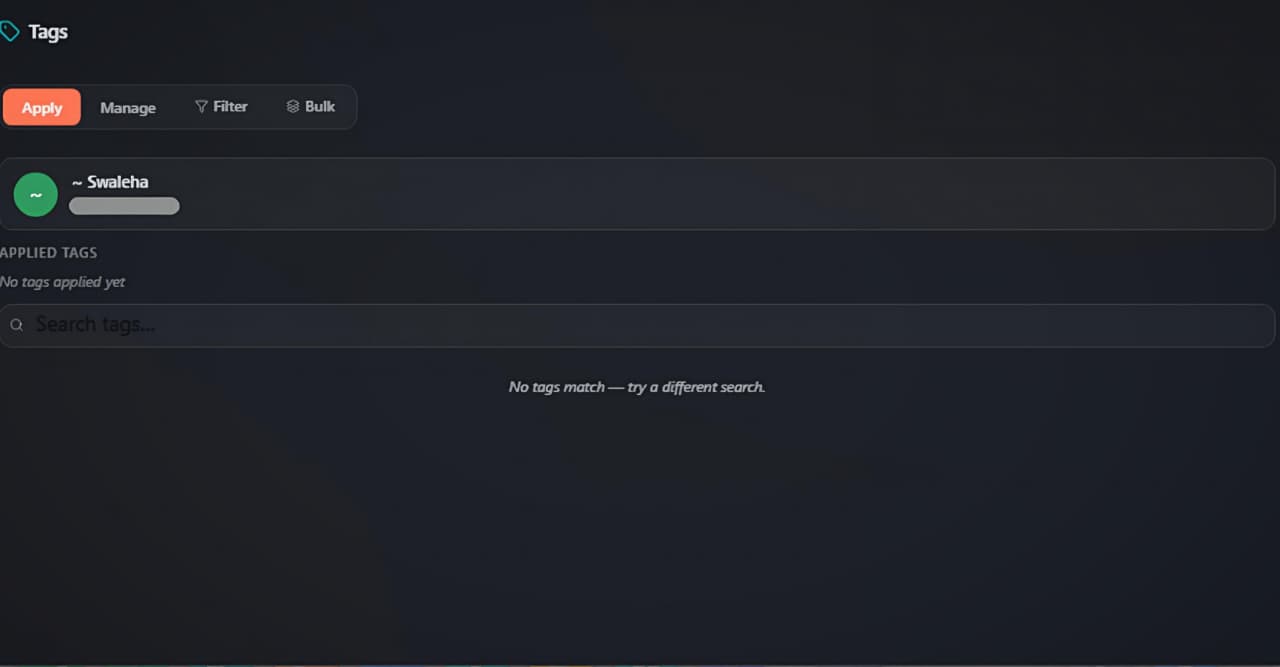 Aba Aplicar: o cartão de identidade da conversa aberta, as tags aplicadas e a lista de etiquetas com busca
Gerenciar
A aba Gerenciar é a superfície CRUD completa para suas etiquetas. Funciona com ou sem uma conversa aberta.
- Nova tag — o botão Nova tag ao lado da caixa de busca abre um painel onde você define um nome, uma cor e uma descrição opcional.
- Renomear / recolorir — o ícone de lápis em qualquer linha reabre esse painel já preenchido.
- Excluir — o ícone de lixeira abre uma confirmação em cascata que informa quantas conversas têm a etiqueta e avisa que a remoção é permanente.
- Detalhamento pela pílula de contagem — cada linha mostra uma pílula «{n} chats» clicável. Clique para expandir uma lista de todas as conversas vinculadas a essa etiqueta, lida diretamente do armazenamento local — então inclui conversas que não existem mais na lista do WhatsApp.
Dentro do detalhamento, cada linha de conversa mostra:
- Um selo verde Na lista de conversas se a conversa ainda está no WhatsApp, ou um selo âmbar Fora da lista se foi excluída, arquivada ou ainda não carregou.
- Um botão Abrir conversa — reabre a conversa (rematerializando-a a partir do telefone salvo se a conversa foi excluída).
- Um botão Remover da etiqueta — limpa esse único vínculo.
- Quando há órfãos obsoletos, aparece no topo um botão Remover {n} ausentes — um clique limpa todos para que a pílula de contagem corresponda à realidade.
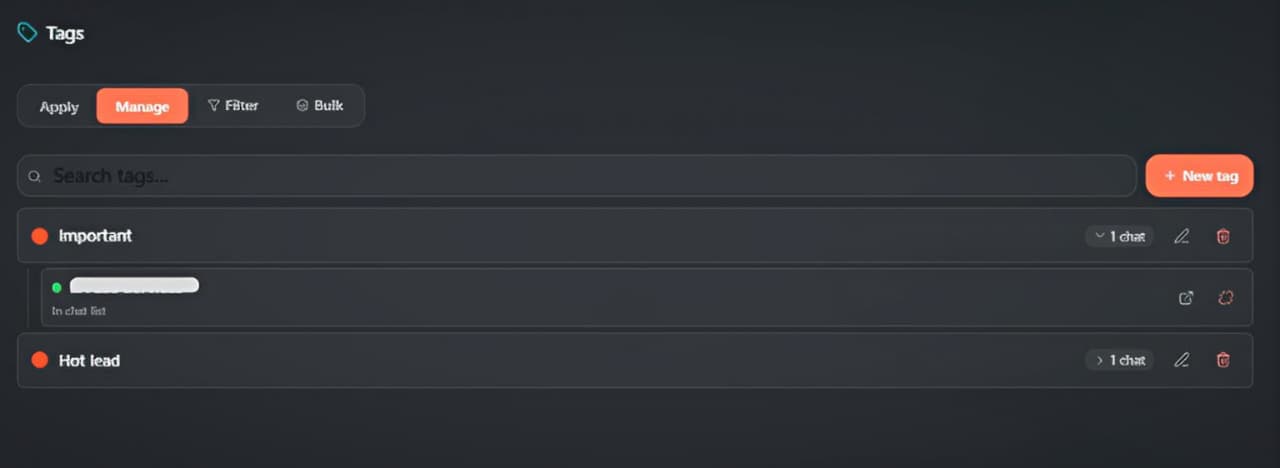 Aba Gerenciar: botão Nova tag, linhas de etiquetas com pílula de contagem, editar e excluir, e um detalhamento de conversas expandido
Filtrar
A aba Filtrar reduz a lista de conversas ao vivo do WhatsApp às etiquetas que você escolher — uma forma rápida de trabalhar um segmento de cada vez.
- Alternador de correspondência — alterne entre Qualquer etiqueta (mostrar conversas com pelo menos uma etiqueta selecionada) e Todas etiquetas (apenas conversas que tenham todas as etiquetas selecionadas). O modo Todas exige duas ou mais etiquetas selecionadas.
- Chips de etiqueta — cada etiqueta aparece como um chip colorido com sua própria contagem de correspondências; clique para adicioná-la ao filtro. Os chips selecionados ficam fixados à frente, e Mostrando {shown} de {total} indica quantas etiquetas estão visíveis.
- Limpar filtro — o botão Limpar filtro descarta toda a seleção e restaura a lista de conversas completa.
- Uma nota de rodapé lembra: «Apenas chats correspondentes são exibidos no WhatsApp.»
Atenção: a aba Filtrar só oculta linhas que existem na lista de conversas ao vivo do WhatsApp. Uma conversa etiquetada que foi excluída ou arquivada não pode aparecer aqui — use o detalhamento em Gerenciar para vê-las e limpá-las.
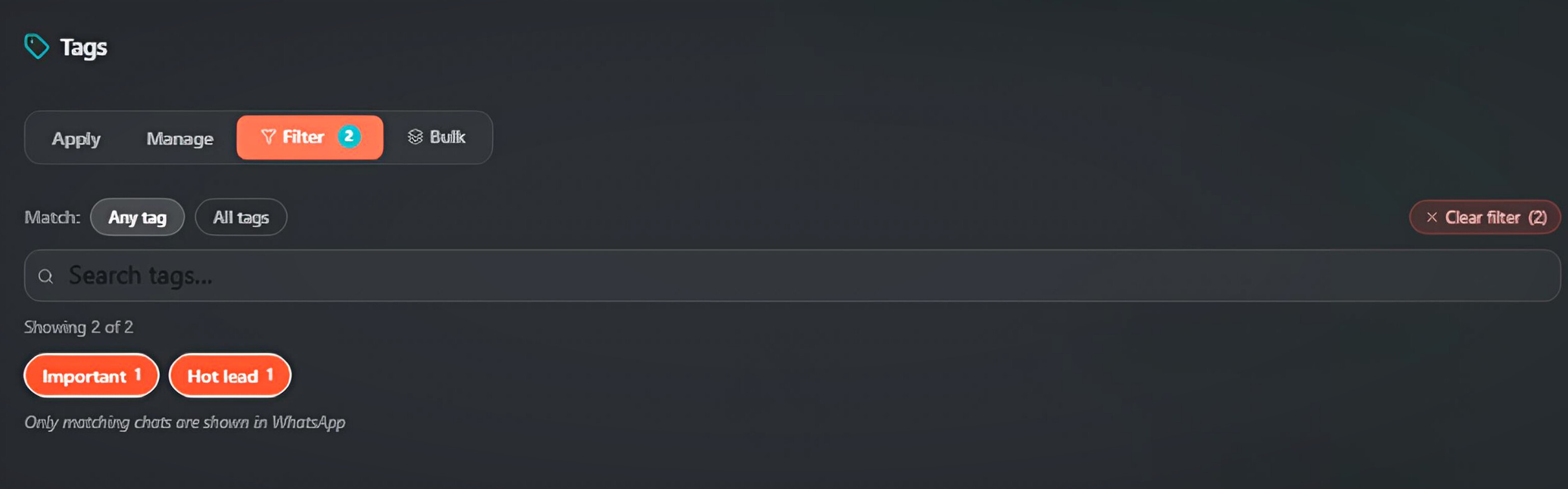 Aba Filtrar: alternador Qualquer/Todas, limpar filtro e os chips de etiqueta coloridos com contagens de correspondências
Acesso rápido com o TagDock
O TagDock é uma barra flutuante fina que fica acima da lista de conversas do WhatsApp (ative-a pelo dock). Ele espelha a aba Filtrar mas também aceita arrastar e soltar:
- Clique e segure uma linha de conversa.
- Arraste-a para cima sobre uma pílula de etiqueta no TagDock.
- Solte — a etiqueta é aplicada instantaneamente.
A mesma barra também expõe as etapas dos pipelines do Kanban, então você pode arrastar uma conversa direto sobre, por exemplo, Vendas → Qualificado para criar um negócio em um único gesto.
Massivo
A aba Massivo etiqueta muitas conversas de uma vez — feita para usuários novos que de outra forma abririam cada conversa para etiquetá-la pela aba Aplicar. Na primeira vez que você entra, ela carrega uma grade de seleção múltipla com todas as conversas do WhatsApp.
- Buscar — encontre conversas por nome ou telefone com a caixa Buscar por nome ou telefone….
- Pílulas por tipo de conversa — uma linha de seleção única com categorias nativas do WhatsApp: Todos, Não lidos, Favoritos, Grupos, Individuais, Empresa, Oficial, Salvos, Não salvos, Silenciados, Fixados, Arquivados, Transmissão, Canais, Comunidade. Um alternador Apenas sem etiqueta reduz às conversas que ainda não têm etiquetas.
- Filtrar por etiqueta — restrinja a lista às conversas que já tenham as etiquetas escolhidas.
- Selecionar todos / Limpar — selecione em massa as linhas visíveis ou apague a seleção; um contador {n} selecionados acompanha sua escolha. Cada linha tem uma caixa de seleção, um avatar, o nome/telefone da conversa e pontos coloridos para suas etiquetas atuais.
- Adicionar etiquetas / Remover etiquetas — escolha os chips de etiqueta a aplicar e/ou retirar.
- Aplicar — executa a mudança em cada conversa selecionada com uma barra de progresso ao vivo Aplicando {done}/{total}… e depois um aviso Pronto — {count} conversas atualizadas. As gravações são idempotentes, e os pontos das linhas e as contagens de Gerenciar atualizam imediatamente.
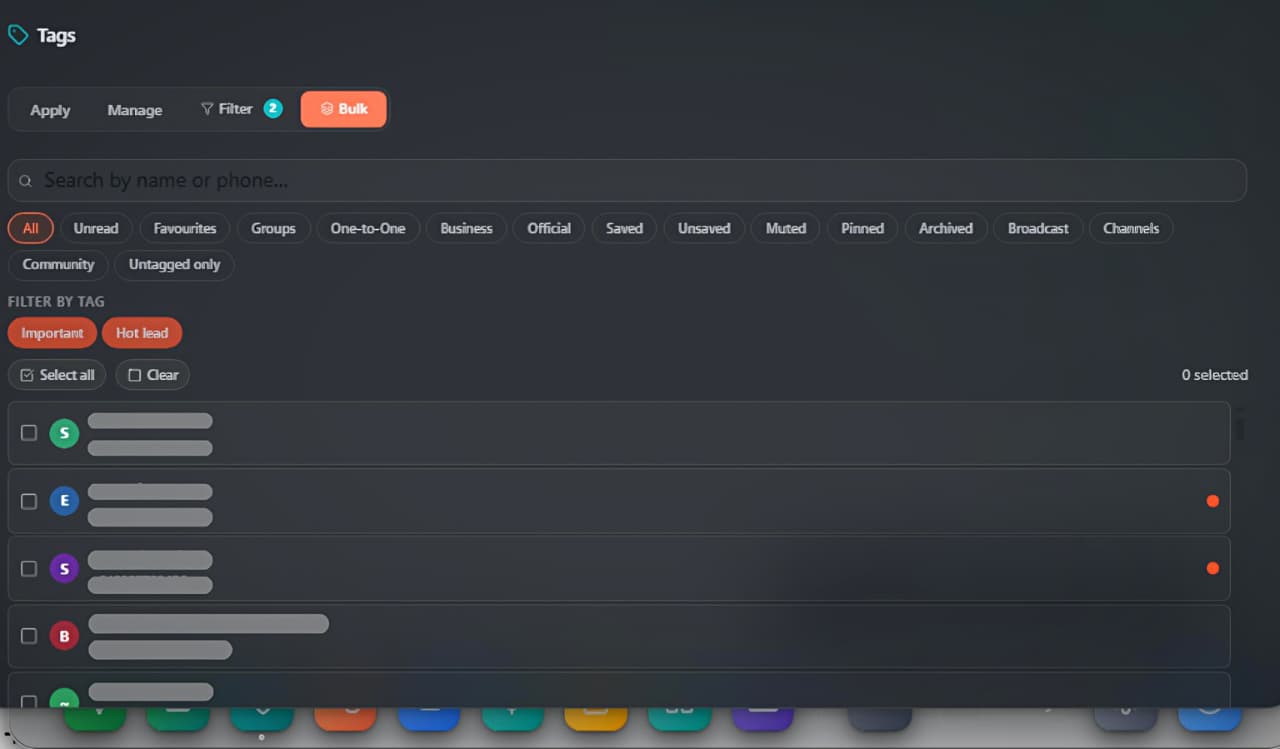 Aba Massivo: busca, as 15 pílulas por tipo de conversa, filtrar por etiqueta, selecionar todos e a lista de conversas de seleção múltipla com pontos de etiqueta
Envio em massa por etiqueta
Esta é a recompensa — etiquete um grupo de conversas uma vez e depois reutilize esse segmento para sempre a partir do Envio em massa.
Etiquetas como lista de destinatários
- Abra o dock → Envio em massa.
- Em Destinatários, mude a fonte para a aba Etiqueta.
- Escolha uma ou mais etiquetas — a campanha mira em todas as conversas com elas, e uma contagem ao vivo de «conversas resolvidas» mostra seu alcance.
- Escreva a mensagem, ajuste o ritmo e envie.
Ações de etiqueta após o envio
Em Envio em massa → Ações de audiência há um painel de Etiqueta com dois seletores:
- Adicionar etiquetas — aplica estas etiquetas a cada destinatário após a mensagem ser enviada com sucesso.
- Remover etiquetas — retira estas etiquetas de cada destinatário.
Ambos passam pelo mesmo caminho de gravação canônico que a aba Aplicar usa, então os chips aparecem ou desaparecem na lista de conversas em tempo real. Reexecutar a mesma campanha nunca aplica em dobro — as gravações são idempotentes.
Enviar uma só vez por contato
A mesma seção de Ações de audiência tem um seletor Ignorar etiqueta. Adicione aqui uma etiqueta para ignorar qualquer destinatário cuja conversa já a tenha. O padrão comum é «Adicionar etiqueta X hoje, definir Ignorar = X amanhã» — os destinatários de ontem são descartados automaticamente do próximo envio, de modo que ninguém recebe a mensagem duas vezes.
<!-- screenshot: drop /screenshots/docs/tag-management/bulk-send.jpeg here -->Na lista de conversas
Para qualquer conversa etiquetada, o WA Sender Plus pinta duas coisas diretamente sobre a linha nativa do WhatsApp:
- Uma faixa colorida na borda esquerda, tingida com a cor da etiqueta aplicada mais recentemente.
- Chips de etiqueta em linha — os dois primeiros aparecem em largura total com o nome da etiqueta; as etiquetas da três à seis se reduzem a pequenos retângulos coloridos; qualquer quantidade acima de seis se reduz a um único chip arco-íris +N (ao passar o cursor lista as demais).
Se a conversa também tiver um negócio ativo do Kanban, seu pipeline e o nome da etapa aparecem como um chip à parte à direita. Os chips atualizam em milissegundos após qualquer gravação de etiqueta — em qualquer aba ou via envio em massa — então a lista de conversas sempre reflete o estado mais recente.
<!-- screenshot: drop /screenshots/docs/tag-management/chat-list.jpeg here -->Bom saber
- Apenas local. Todas as etiquetas vivem no IndexedDB do seu navegador, restritas ao número de WhatsApp com sessão iniciada. Não há sincronização na nuvem entre dispositivos — use o dock de Backup e restauração para um instantâneo JSON.
- Isolamento por número. Cada número de WhatsApp em que você faz login tem seu próprio conjunto de etiquetas; as etiquetas do Número A nunca vazam para o Número B.
- Exclusão definitiva. Excluir uma etiqueta limpa seu chip de cada conversa em uma única cascata. Não há desfazer — apenas o modal de confirmação em cascata.
Solução de problemas
- O chip não atualizou após um envio em massa? Recarregue a aba do WhatsApp Web (Cmd/Ctrl-R). O renderizador reconcilia a cada gravação, mas uma atualização no meio da campanha pode dessincronizar brevemente.
- A contagem de uma etiqueta diz 12 mas o filtro mostra 9? Provavelmente três conversas foram excluídas do WhatsApp. Abra Gerenciar → clique na pílula de contagem → Remover {n} ausentes para reconciliar.
- As etiquetas sumiram ao trocar de número de WhatsApp? É o esperado — as etiquetas são por número. Volte a esse número, ou exporte da primeira conta via Backup e restauração e importe na segunda.
- Falta o chip em uma conversa específica? Abra essa conversa uma vez para o WhatsApp renderizar sua linha, e verifique de novo. Conversas novas às vezes não têm linha até você interagir com elas.