
Gestión de etiquetas
Organiza los chats de WhatsApp con etiquetas de color y luego filtra, etiqueta en masa y envía mensajes masivos a cada chat que comparta una etiqueta — todo desde un solo lugar.
La gestión de etiquetas convierte WhatsApp Web en un CRM ligero. Adjuntas etiquetas de color a los chats, las ves como chips directamente en la lista de chats nativa, filtras la bandeja hasta una etiqueta, etiquetas decenas de chats de una sola vez y envías mensajes masivos a todos los que tengan una etiqueta. Todo se guarda localmente, por número de WhatsApp — sin nube ni registro.
Abre el dock de WA Sender Plus y haz clic en el icono Etiqueta turquesa. Se abre un panel de cristal Etiquetas con cuatro pestañas en la parte superior, en este orden: Aplicar, Gestionar, Filtrar y Masivo. Esta página recorre cada pestaña en ese mismo orden y luego muestra cómo las etiquetas alimentan el envío masivo.
Algunas cosas que conviene saber antes de empezar:
- Aplicar necesita un chat abierto. La pestaña Aplicar solo funciona mientras hay un chat abierto a la derecha; hasta entonces permanece desactivada por diseño (la pista dice «Abre un chat primero para aplicar etiquetas.»).
- Etiquetas ilimitadas. Crea todas las que necesites, cada una con cualquier nombre y cualquier color de una paleta de 8 muestras (Verde azulado, Azul, Verde, Amarillo, Naranja, Rojo, Morado, Gris) o un hex personalizado.
- Muchas etiquetas por chat. Un mismo chat puede tener cualquier cantidad de etiquetas; se muestran como chips en línea en su fila de la lista de chats.
- Ligada al chat, no al nombre. Las etiquetas se vinculan al ID de chat de WhatsApp (compatible con LID), así que renombrar un contacto nunca rompe los chips.
Aplicar
La pestaña Aplicar es la superficie por chat: etiqueta el chat que esté abierto a la derecha.
- Tarjeta de identidad del chat — la cabecera del panel muestra el avatar, el nombre y el
+teléfonodel chat abierto, para que siempre etiquetes el correcto. - Etiquetas aplicadas — bajo la etiqueta Etiquetas aplicadas están los chips que este chat ya tiene, cada uno con una pequeña × para quitarlo con un clic. Antes de añadir alguno, dice «Sin etiquetas aplicadas».
- Buscar y alternar — escribe en el cuadro Buscar etiquetas… para filtrar la lista, o desplázate. Cada fila muestra un punto de color, el nombre de la etiqueta y su número de usos; haz clic en una fila para activar o desactivar la etiqueta (una marca de verificación señala las activas).
- Creación en línea — si lo que escribiste no coincide con ninguna etiqueta existente, aparece un botón + Crear «…» y aplicar. Haz clic para crear la etiqueta (con color automático de la siguiente muestra de la paleta) y aplicarla al chat abierto en un solo paso.
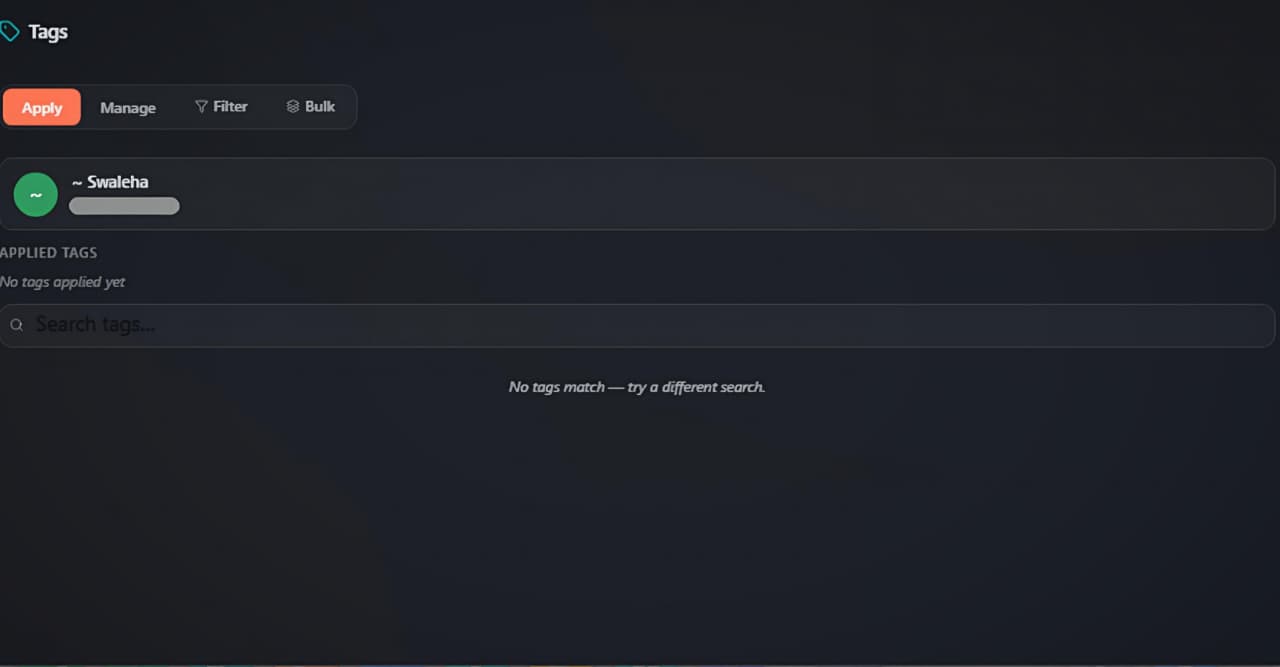 Pestaña Aplicar: la tarjeta de identidad del chat abierto, las etiquetas aplicadas y la lista de etiquetas con búsqueda
Gestionar
La pestaña Gestionar es la superficie CRUD completa para tus etiquetas. Funciona haya o no un chat abierto.
- Nueva etiqueta — el botón Nueva etiqueta junto al cuadro de búsqueda abre un panel donde defines un nombre, un color y una descripción opcional.
- Renombrar / recolorear — el icono de lápiz de cualquier fila reabre ese panel ya rellenado.
- Eliminar — el icono de papelera abre una confirmación con cascada que te indica cuántos chats tienen la etiqueta y advierte que la eliminación es permanente.
- Desglose por la píldora de recuento — cada fila muestra una píldora «{n} chats» en la que se puede hacer clic. Pulsa para desplegar una lista de todos los chats vinculados a esa etiqueta, leída directamente del almacenamiento local — así incluye chats que ya no existen en la lista de WhatsApp.
Dentro del desglose, cada fila de chat muestra:
- Una insignia verde En la lista de chats si el chat sigue en WhatsApp, o una insignia ámbar No está en la lista si fue eliminado, archivado o aún no se ha cargado.
- Un botón Abrir chat — reabre el chat (rematerializándolo a partir del número de teléfono guardado si el chat fue eliminado).
- Un botón Quitar de la etiqueta — borra ese único vínculo.
- Cuando hay huérfanos obsoletos, aparece arriba un botón Quitar {n} no disponibles — un clic los limpia todos para que la píldora de recuento coincida con la realidad.
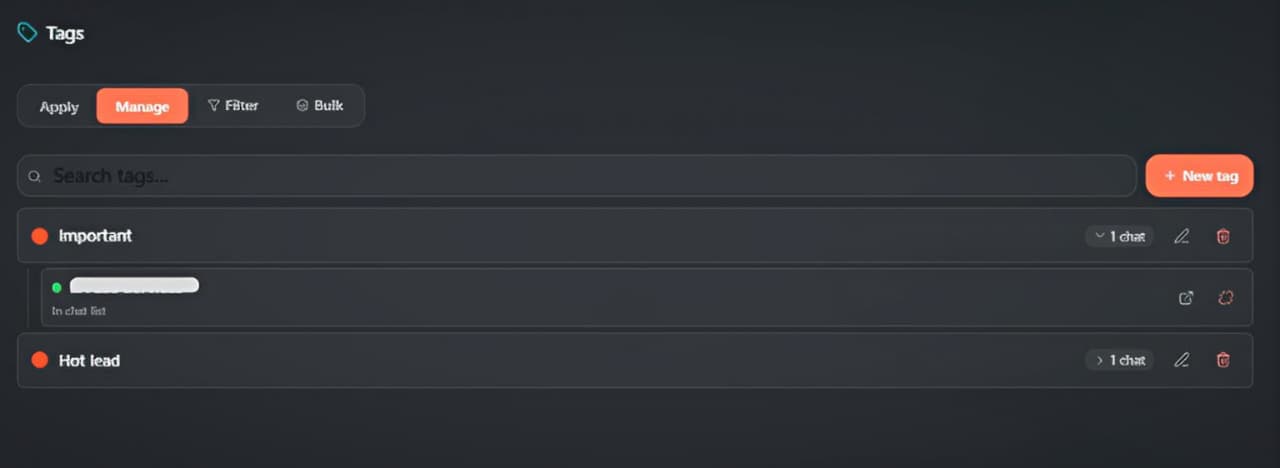 Pestaña Gestionar: botón Nueva etiqueta, filas de etiquetas con píldora de recuento, editar y eliminar, y un desglose de chats desplegado
Filtrar
La pestaña Filtrar reduce la lista de chats en vivo de WhatsApp a las etiquetas que elijas — una forma rápida de trabajar un segmento a la vez.
- Conmutador de coincidencia — alterna entre Cualquier etiqueta (mostrar chats con al menos una etiqueta seleccionada) y Todas las etiquetas (solo chats que tengan todas las etiquetas seleccionadas). El modo Todas requiere dos o más etiquetas seleccionadas.
- Chips de etiqueta — cada etiqueta se muestra como un chip de color con su propio recuento de coincidencias; haz clic para añadirla al filtro. Los chips seleccionados se anclan al frente, y Mostrando {shown} de {total} indica cuántas etiquetas están visibles.
- Limpiar filtro — el botón Limpiar filtro descarta toda la selección y restaura la lista de chats completa.
- Una nota al pie te recuerda: «Solo se muestran los chats coincidentes en WhatsApp.»
Aviso: la pestaña Filtrar solo oculta filas que existen en la lista de chats en vivo de WhatsApp. Un chat etiquetado que fue eliminado o archivado no puede aparecer aquí — usa el desglose de Gestionar para verlos y limpiarlos.
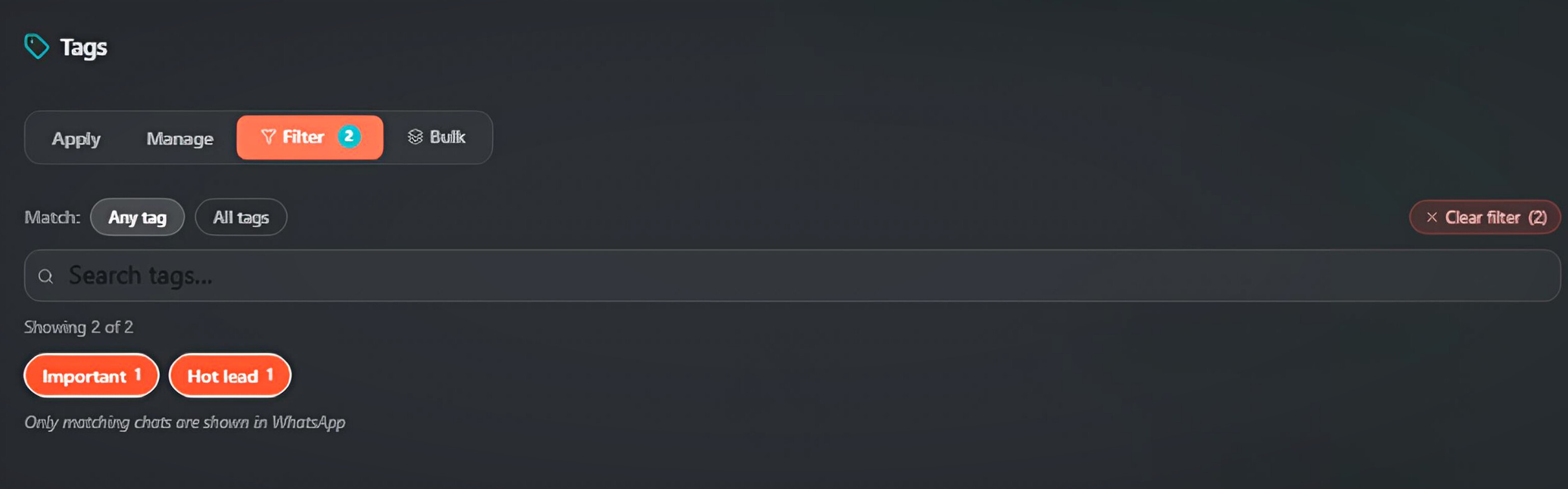 Pestaña Filtrar: conmutador Cualquiera/Todas, limpiar filtro y los chips de etiqueta de color con recuentos de coincidencias
Acceso rápido con el TagDock
El TagDock es una barra flotante delgada que se sitúa sobre la lista de chats de WhatsApp (actívala desde el dock). Refleja la pestaña Filtrar pero también acepta arrastrar y soltar:
- Haz clic y mantén pulsada una fila de chat.
- Arrástrala hacia arriba sobre una píldora de etiqueta en el TagDock.
- Suelta — la etiqueta se aplica al instante.
La misma barra también expone las etapas de los pipelines de Kanban, así que puedes arrastrar un chat directamente sobre, por ejemplo, Ventas → Cualificado para crear un trato en un solo gesto.
Masivo
La pestaña Masivo etiqueta muchos chats a la vez — pensada para usuarios nuevos que de otro modo abrirían cada chat para etiquetarlo desde la pestaña Aplicar. La primera vez que entras, carga una cuadrícula de selección múltiple con todos los chats de WhatsApp.
- Buscar — encuentra chats por nombre o teléfono con el cuadro Buscar por nombre o teléfono….
- Píldoras por tipo de chat — una fila de selección única con categorías nativas de WhatsApp: Todos, No leídos, Favoritos, Grupos, Individuales, Empresa, Oficial, Guardados, No guardados, Silenciados, Anclados, Archivados, Difusión, Canales, Comunidad. Un conmutador Solo sin etiqueta reduce a los chats que aún no tienen etiquetas.
- Filtrar por etiqueta — restringe la lista a chats que ya tengan las etiquetas elegidas.
- Seleccionar todos / Limpiar — selecciona en masa las filas visibles o borra la selección; un contador {n} seleccionados lleva la cuenta. Cada fila tiene una casilla, un avatar, el nombre/teléfono del chat y puntos de color para sus etiquetas actuales.
- Añadir etiquetas / Quitar etiquetas — elige los chips de etiqueta a aplicar y/o retirar.
- Aplicar — ejecuta el cambio en cada chat seleccionado con una barra de progreso en vivo Aplicando {done}/{total}… y luego un aviso Listo — se actualizaron {count} chats. Las escrituras son idempotentes, y los puntos de las filas y los recuentos de Gestionar se actualizan de inmediato.
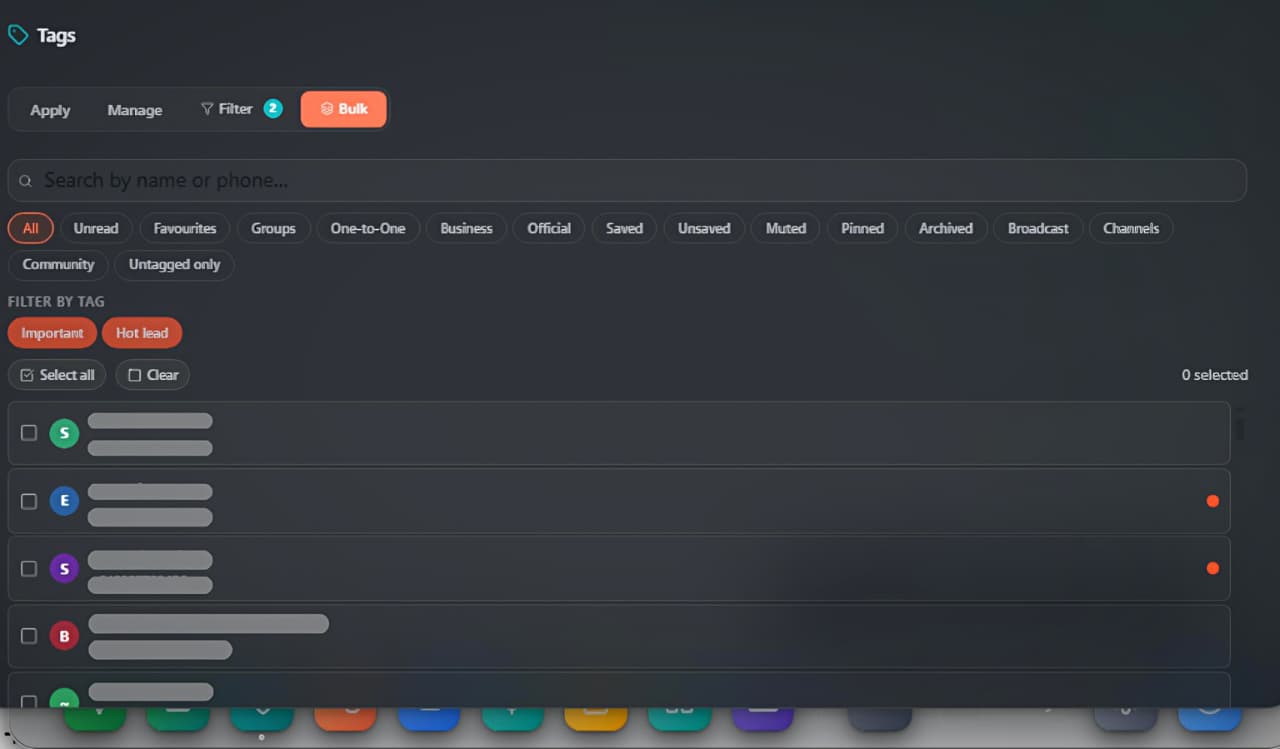 Pestaña Masivo: búsqueda, las 15 píldoras por tipo de chat, filtrar por etiqueta, seleccionar todos y la lista de chats de selección múltiple con puntos de etiqueta
Envío masivo por etiqueta
Esta es la recompensa — etiqueta un grupo de chats una vez y luego reutiliza ese segmento para siempre desde el Envío masivo.
Etiquetas como lista de destinatarios
- Abre el dock → Envío masivo.
- En Destinatarios, cambia la fuente a la pestaña Etiqueta.
- Elige una o más etiquetas — la campaña apunta a todos los chats que las tengan, y un recuento en vivo de «chats resueltos» muestra tu alcance.
- Redacta el mensaje, ajusta el ritmo y envía.
Acciones de etiqueta tras el envío
En Envío masivo → Acciones de audiencia hay un panel de Etiqueta con dos selectores:
- Añadir etiquetas — aplica estas etiquetas a cada destinatario después de que el mensaje se envíe correctamente.
- Quitar etiquetas — retira estas etiquetas de cada destinatario.
Ambos pasan por la misma ruta de escritura canónica que usa la pestaña Aplicar, así que los chips aparecen o desaparecen en la lista de chats en tiempo real. Reejecutar la misma campaña nunca aplica por duplicado — las escrituras son idempotentes.
Enviar una sola vez por contacto
La misma sección de Acciones de audiencia tiene un selector Omitir etiqueta. Añade aquí una etiqueta para omitir cualquier destinatario cuyo chat ya la tenga. El patrón habitual es «Añadir etiqueta X hoy, poner Omitir = X mañana» — los destinatarios de ayer se descartan automáticamente del siguiente envío, de modo que nadie recibe el mensaje dos veces.
<!-- screenshot: drop /screenshots/docs/tag-management/bulk-send.jpeg here -->En la lista de chats
Para cualquier chat etiquetado, WA Sender Plus pinta dos cosas directamente sobre la fila nativa de WhatsApp:
- Una franja de color en el borde izquierdo, teñida con el color de la etiqueta aplicada más recientemente.
- Chips de etiqueta en línea — los dos primeros se muestran a todo ancho con el nombre de la etiqueta; las etiquetas de la tres a la seis se colapsan en pequeños rectángulos de color; cualquier cantidad por encima de seis se colapsa en un único chip arcoíris +N (al pasar el cursor se listan las demás).
Si el chat también tiene un trato activo de Kanban, su pipeline y el nombre de la etapa aparecen como un chip aparte a la derecha. Los chips se actualizan en milisegundos tras cualquier escritura de etiqueta — en cualquier pestaña o vía el envío masivo — así que la lista de chats siempre refleja el estado más reciente.
<!-- screenshot: drop /screenshots/docs/tag-management/chat-list.jpeg here -->Bueno saber
- Solo local. Todas las etiquetas viven en el IndexedDB de tu navegador, acotadas al número de WhatsApp con sesión iniciada. No hay sincronización en la nube entre dispositivos — usa el dock de Copia de seguridad y restauración para una instantánea JSON.
- Aislamiento por número. Cada número de WhatsApp con el que inicias sesión tiene su propio conjunto de etiquetas; las etiquetas del Número A nunca se filtran al Número B.
- Eliminación definitiva. Eliminar una etiqueta borra su chip de cada chat en una sola cascada. No hay deshacer — solo el modal de confirmación con cascada.
Solución de problemas
- ¿El chip no se actualizó tras un envío masivo? Recarga la pestaña de WhatsApp Web (Cmd/Ctrl-R). El renderizador reconcilia en cada escritura, pero una actualización a mitad de campaña puede desincronizarse brevemente.
- ¿El recuento de una etiqueta dice 12 pero el filtro muestra 9? Probablemente se eliminaron tres chats de WhatsApp. Abre Gestionar → haz clic en la píldora de recuento → Quitar {n} no disponibles para reconciliar.
- ¿Las etiquetas desaparecieron al cambiar de número de WhatsApp? Es lo esperado — las etiquetas son por número. Vuelve a ese número, o exporta desde la primera cuenta vía Copia de seguridad y restauración e importa en la segunda.
- ¿Falta el chip en un chat concreto? Abre ese chat una vez para que WhatsApp renderice su fila, y comprueba de nuevo. Los chats nuevos a veces no tienen fila hasta que interactúas con ellos.