Integraciones
Convierte tu WhatsApp en una API programable — envía mensajes por HTTP, recibe cada mensaje entrante en tu propia cuenta de n8n y conecta WhatsApp con Google Sheets, Gmail, Google Calendar y cientos de servicios más.
La integración es lo que convierte a WA Sender Plus de una extensión de Chrome en una plataforma de automatización. Funciona en ambas direcciones:
- Salientes — una API HTTP real para tu número de WhatsApp. Cualquier script, servidor o herramienta no-code puede enviar mensajes de WhatsApp con una sola petición
POST, autenticada con un token personal. - Entrantes — cada mensaje que llega a tu WhatsApp se entrega, en tiempo real, a un flujo de trabajo en tu propia cuenta de n8n — que WA Sender Plus crea y configura por ti.
Junta las dos y WhatsApp se convierte en un nodo de tu stack de negocio: los leads entran en Google Sheets en el segundo en que te escriben, Gmail avisa cuando aparecen palabras clave calientes, tu tienda confirma pedidos por WhatsApp automáticamente y un agente de IA puede leer y responder chats — todo sin programar un backend.
La ventana Acceso API
Todo vive en un solo lugar: abre el icono Integraciones en el dock y elige Acceso API. La ventana tiene dos mitades, reflejando las dos direcciones: Salientes — Enviar mensajes arriba y Entrantes — Recibir vía n8n debajo.
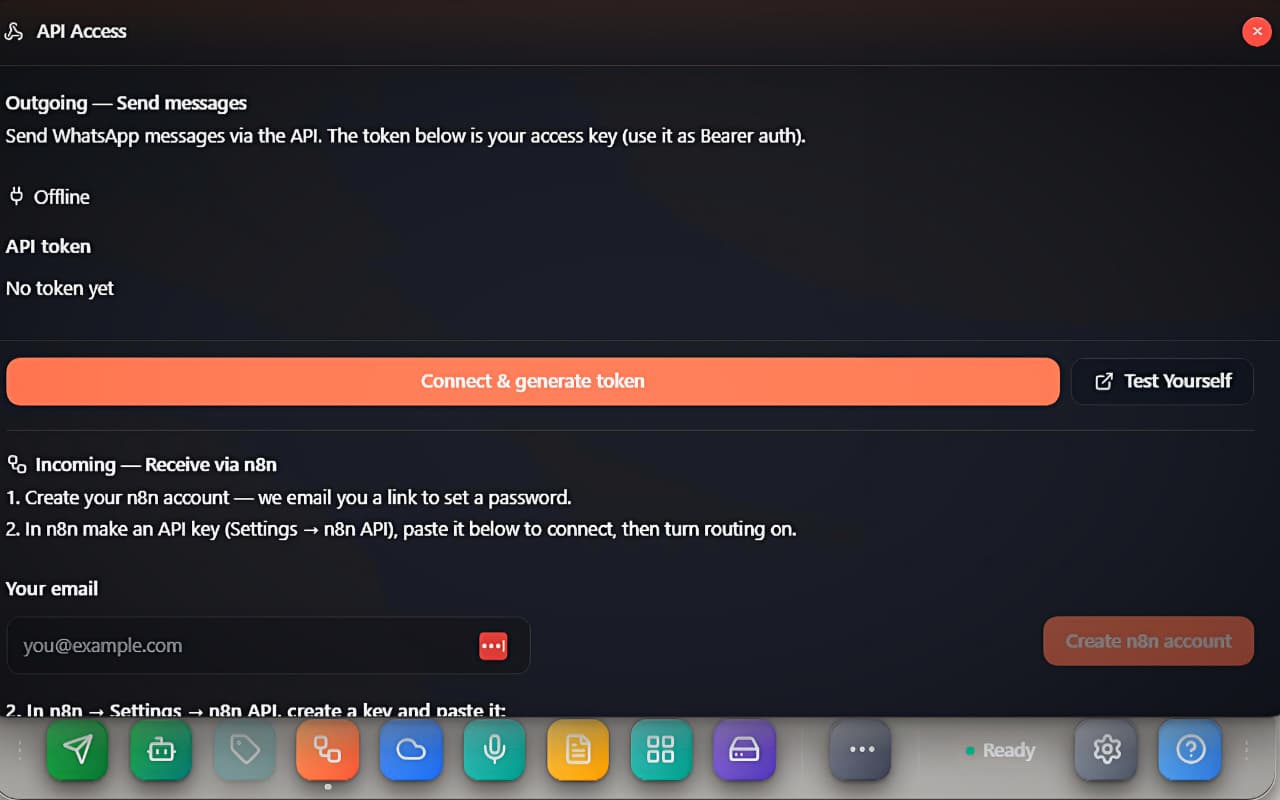 La ventana Acceso API — la API de envío Salientes arriba y el flujo gestionado de n8n Entrantes debajo
Salientes — Enviar mensajes
La cabecera lo dice claro: "Envía mensajes de WhatsApp por la API. El token de abajo es tu clave de acceso (úsalo como Bearer)." Los mensajes que envíes por la API salen desde tu propio número, a través de tu pestaña abierta de WhatsApp Web — para el destinatario son exactamente iguales que un mensaje escrito por ti.
Una línea de estado muestra el enlace en vivo entre la extensión y el servidor de la API: Sin conexión, Conectando…, Conectado o Error de auth. Los envíos solo funcionan mientras diga Conectado.
Genera tu token
- Asegúrate de haber iniciado sesión en WhatsApp Web (si no, la ventana te dirá "Inicia sesión en WhatsApp Web primero.").
- Pulsa Conectar y generar token. El campo Token de API se rellena con una clave que empieza por
wa_live_— cópiala ahora. El servidor guarda solo un hash, así que el token completo se muestra esta única vez. - Listo. El estado pasa a Conectado y el token queda activo.
¿Necesitas una clave nueva? Regenerar token la rota (la anterior deja de funcionar al instante). Desconectar y revocar mata el token y deja el número fuera de línea para los llamantes de la API.
El botón Pruébalo tú mismo abre el explorador interactivo de la API en https://waapi.effess.in/v1/docs — una consola en vivo donde puedes pegar tu token, lanzar llamadas de prueba desde el navegador y leer el esquema completo de cada endpoint.
Envía un mensaje de texto
Una sola petición:
curl -X POST https://waapi.effess.in/v1/wa/messages/text \
  -H "Authorization: Bearer wa_live_…tu-token…" \
  -H "Content-Type: application/json" \
  -d '{"to": "919876543210", "message": "Hello from the API 👋"}'
to— el teléfono del destinatario en formato internacional, solo dígitos, sin+(p. ej.919876543210).message— el texto, hasta 65.536 caracteres.
Una respuesta correcta lleva el id real del mensaje de WhatsApp del dispositivo:
{ "success": true, "result": { "messageId": "3EB0…" } }
Envía multimedia y archivos
POST /v1/wa/messages/media envía una imagen, un vídeo, un audio o un documento:
curl -X POST https://waapi.effess.in/v1/wa/messages/media \
  -H "Authorization: Bearer wa_live_…tu-token…" \
  -H "Content-Type: application/json" \
  -d '{
    "to": "919876543210",
    "type": "image",
    "dataUrl": "data:image/jpeg;base64,/9j/4AAQ…",
    "fileName": "offer.jpg",
    "caption": "This week only"
  }'
type—image,video,audioodocument(por defectodocument).- El archivo en sí va como
dataUrl(data:<mime>;base64,<data>), o comobase64másmimeType. fileNameycaptionson opcionales.
Envía botones interactivos
El mismo token también puede disparar mensajes con botones mediante POST /v1/wa/baileys/send-buttons. Los botones no viajan por tu pestaña de WhatsApp Web — salen desde un número conectado en el servidor mediante Connect WhatsApp en el panel (mira la sección de servidor del doc de herramientas Agentic). Si has conectado un número allí, tus flujos de n8n pueden enviar botones de respuesta rápida, botones de URL y menús de lista desde el primer momento.
Estado, errores y límites
| Respuesta | Significado |
|---|---|
200 {"success": true} | Enviado — result lleva el id real del mensaje. |
409 device-offline | No hay socket de extensión activo — abre WhatsApp Web con la extensión y comprueba que la ventana diga Conectado. |
504 command-timeout | El dispositivo no confirmó a tiempo (pestaña congelada o conexión recién perdida). |
502 send-failed | El dispositivo lo intentó y WhatsApp lo rechazó (p. ej. el número no tiene WhatsApp). |
Límites de uso: 60 llamadas de texto y 30 de multimedia por minuto. Y algo de lo que los límites no te salvan: los envíos por la API se disparan exactamente cuando los llamas — el ritmo humano del envío masivo no se aplica. Si programas una secuencia, añade tus propios retrasos aleatorios y lee antes la guía anti-bloqueo.
Entrantes — Recibir vía n8n
Esta es la mitad que hace especial a la función. En vez de pedirte alquilar un servidor y alojar un receptor de webhooks, WA Sender Plus te da una cuenta de n8n gestionada — tu propio acceso en una instancia de n8n alojada, creado desde dentro de la extensión. n8n es la herramienta de automatización open source que usan cientos de miles de equipos: flujos visuales, cientos de conectores listos (Google, CRMs, tiendas, IA), sin necesidad de código.
La ventana te guía en dos pasos numerados, exactamente como aparecen en la interfaz.
Crea tu cuenta de n8n
Escribe tu correo bajo Tu correo y pulsa Crear cuenta n8n. La ventana confirma: "Invitación enviada a tu correo — revisa tu correo para crear la contraseña de n8n e inicia sesión." Abre la invitación, crea una contraseña y ya tienes un espacio de trabajo de n8n completamente tuyo. (Si el enlace de invitación también aparece en la ventana como Abrir enlace de invitación, puedes pulsarlo directamente.)
Conecta tu API key de n8n
Paso 2, tal como dice la ventana: "En n8n → Settings → n8n API, crea una clave y pégala:". En tu nuevo espacio de n8n abre Settings → n8n API, crea una API key, pégala en el campo y pulsa Conectar.
En el momento de conectar, WA Sender Plus monta la fontanería por ti dentro de tu cuenta de n8n: crea y activa un flujo llamado WA Incoming — tu número, con un nodo disparador Webhook listo para usar. La ventana muestra ahora API key conectada y Tu URL de webhook — la dirección a la que llegará tu tráfico de WhatsApp. Nunca tienes que configurar el disparador tú mismo.
Enruta los mensajes entrantes
Activa el interruptor Enviar mensajes entrantes a n8n. Desde ese momento, dos tipos de eventos fluyen hacia tu flujo de trabajo:
message.received— cada mensaje de WhatsApp entrante en tu número.button.pressed— cada toque en un botón interactivo enviado por la pasarela de botones.
La entrega va en serio: cada evento se reintenta hasta 3 veces con espera creciente si tu flujo tarda en responder, y cada entrega va firmada (siguiente sección). El interruptor pausa el enrutamiento en cualquier momento sin perder la configuración; Desconectar n8n elimina el flujo auto-creado y borra la conexión.
Qué recibe tu flujo de trabajo
Cada evento es un POST HTTP a tu URL de webhook con este sobre:
{
  "event": "message.received",
  "account": "917284043210",
  "timestamp": "2026-06-10T09:30:00.000Z",
  "data": {
    "messageId": "3EB0A1B2C3…",
    "from": "[email protected]",
    "phone": "919876543210",
    "chatPhone": "919876543210",
    "senderName": "Asha Patel",
    "isGroup": false,
    "body": "Hi, what is the price?",
    "type": "chat",
    "isoTime": "2026-06-10T09:29:58.000Z",
    "isFirst": true,
    "quotedMsgId": null,
    "hasMedia": false,
    "mimetype": null,
    "lat": null,
    "lng": null
  }
}
Los campos útiles de un vistazo:
| Campo | Qué contiene |
|---|---|
phone / senderName | El número del remitente (dígitos) y su nombre visible. |
body / caption | El texto del mensaje, o el pie del archivo multimedia. |
isGroup / from / author | En un grupo, from es el id del grupo y author es el remitente real. |
isFirst | true en el primer mensaje que un contacto te envía en su vida — tu señal de "nuevo lead". |
type / hasMedia / mimetype / filename / duration | Qué tipo de mensaje es; para multimedia, los metadatos (el binario en sí no se reenvía). |
quotedMsgId / quotedBody | A qué respondió el remitente, si respondió a algo. |
lat / lng | Coordenadas de las ubicaciones compartidas. |
Cada petición lleva dos cabeceras: X-WA-Event (el nombre del evento) y X-WA-Signature (sha256=<hex> — un HMAC-SHA256 del cuerpo crudo con el secreto de tu endpoint), para que un flujo pueda verificar que la llamada viene de verdad de WA Sender Plus.
Construye automatizaciones en n8n
Tu espacio de n8n es un lienzo visual: el flujo auto-creado WA Incoming empieza con el disparador Webhook, y construyes encajando nodos a continuación — filtros, transformaciones y conectores a servicios externos. Sin código: arrastra y conecta.
<!-- screenshot: drop /screenshots/docs/integrations/n8n-workflow.jpeg here -->Tu primer flujo de respuesta automática
La primera construcción clásica — responder preguntas de precio automáticamente, de punta a punta en cinco minutos:
- Abre el flujo WA Incoming en n8n.
- Añade un nodo IF después del Webhook: condición —
data.bodycontieneprice. - En la rama verdadera añade un nodo HTTP Request: método
POST, URLhttps://waapi.effess.in/v1/wa/messages/text, una cabeceraAuthorization: Bearer wa_live_…y cuerpo{"to": "{{ $json.data.phone }}", "message": "Our price list: …"}. - Publica el flujo y escríbete desde otro teléfono.
El circuito queda cerrado: WhatsApp entra, la lógica en medio, WhatsApp sale — usando el mismo token de Salientes de la parte superior de la ventana. Para respuestas por palabra clave del día a día, las herramientas Agentic de la extensión son más simples; n8n es para cuando la respuesta debe tocar otros sistemas — consultas de stock, comprobaciones de CRM, pagos.
Google Sheets
La integración más pedida, y la razón por la que la vía n8n brilla: n8n trae un nodo de Google Sheets de primera clase con inicio de sesión oficial de Google. Sin claves de API que gestionar — conecta tu cuenta de Google una vez dentro de n8n y tus hojas quedan escribibles desde cualquier flujo.
<!-- screenshot: drop /screenshots/docs/integrations/google-sheets-flow.jpeg here -->Captura cada lead en una hoja
El libro de leads en cinco minutos:
- En el flujo WA Incoming, añade un nodo IF:
data.isFirstestrue— así solo pasan los contactos totalmente nuevos. - Añade un nodo Google Sheets → Append row e inicia sesión con Google.
- Mapea las columnas:
data.phone→ Teléfono,data.senderName→ Nombre,data.body→ Primer mensaje,data.isoTime→ Cuándo.
Hecho. Cada contacto nuevo aterriza como una fila fresca en tu hoja en el segundo en que te escribe — un libro de leads en vivo que todo tu equipo puede ver, filtrar y trabajar. Añade más ramas para registrar también aciertos de palabras clave ("interesado", "pedido", "demo") en otras pestañas.
Consejo: los resultados de campaña tienen además su propia exportación de un clic — la vista Analytics del envío masivo tiene un botón Open in Google Sheets por campaña (mira el envío masivo).
Envía desde una hoja
La dirección inversa también funciona: un nodo Schedule Trigger lee filas de una hoja (digamos, los recordatorios de pago de hoy), las recorre y llama a la API de envío por cada fila — y luego escribe "enviado" en una columna de estado. Dos reglas lo mantienen seguro:
- Pon un nodo Wait con un retraso aleatorio entre envíos — la API no aplica ningún ritmo por sí misma.
- Para campañas reales a cientos de personas, usa mejor el envío masivo — ritmo, topes por hora, spintax y analíticas ya vienen integrados. El envío desde hoja es para listas pequeñas, disparadas y transaccionales.
Más herramientas de Google
El mismo inicio de sesión de Google dentro de n8n desbloquea toda la familia Workspace. Cada una de estas es un nodo añadido tras tu disparador Webhook:
Gmail
Envíate un correo (o a tu equipo de ventas) cuando pase algo importante en WhatsApp: un nodo IF vigilando palabras clave como urgente o queja, y después Gmail → Send email con el remitente, el mensaje y la hora rellenados desde el payload. O dale la vuelta — un Schedule Trigger diario que recoge los leads del día y envía un solo resumen por correo.
Google Calendar
Cuando un cliente escribe "reservar", "cita" o "demo", crea un evento con Google Calendar → Create event, y confirma de vuelta por WhatsApp con la API de envío — un nodo HTTP Request con {"to": "{{ $json.data.phone }}", "message": "¡Reservado! Nos vemos mañana a las 4."}.
Google Drive y Docs
Archiva lo que importa: añade las conversaciones importantes a un Google Doc continuo, o crea una carpeta de Drive por cada cliente nuevo la primera vez que escribe (data.isFirst), para que presupuestos y facturas tengan un hogar antes incluso de la primera llamada.
Google Contacts
Guarda automáticamente cada lead nuevo: con data.isFirst, un nodo Google Contacts → Create contact almacena el número y el nombre — así el lead existe en tu agenda en todos tus dispositivos, aunque nunca lo guardes en el teléfono.
Conecta cualquier otro servicio
Google es solo el principio. Tu cuenta de n8n trae cientos de conectores listos, y todos encajan en el mismo disparador de WhatsApp:
- CRMs — HubSpot, Salesforce, Zoho CRM, Pipedrive: crea o actualiza un contacto/negocio desde cada conversación de WhatsApp.
- Tiendas — Shopify, WooCommerce: un pedido nuevo dispara una confirmación por WhatsApp con la API de envío; un mensaje de "dónde está mi pedido" consulta el pedido y responde con el estado en vivo.
- Chat de equipo — Slack, Telegram, Discord: reenvía los leads calientes a tu canal de ventas en el momento en que escriben.
- Bases de datos y docs — Airtable, Notion, MySQL, Postgres: registra, consulta, enriquece.
- IA — OpenAI y compañía: clasifica la intención, redacta una respuesta, resume la queja larga de un cliente antes de que la lea un humano.
Y para esa herramienta que no tiene nodo propio: el nodo genérico HTTP Request habla con cualquier API REST de internet — en ambas direcciones, porque tu lado de WhatsApp ahora también es simple HTTP. Ese es el sentido de esta función: WhatsApp deja de ser una isla.
Conviene saber
- El token se muestra una sola vez. El servidor guarda solo un hash. ¿Lo pierdes? → Regenerar token (la clave anterior muere al instante).
- Los envíos viajan por tu pestaña abierta de WhatsApp Web. Chrome debe estar en marcha con WhatsApp Web con sesión iniciada y la extensión activa — si no, los llamantes reciben
409 device-offline. (Los mensajes con botones son la excepción: salen por el número conectado en el servidor.) - La API no aplica ritmo. Espacia tú mismo las secuencias programadas; para volumen, usa el envío masivo.
- La cuenta de n8n es tuya de verdad. Tu correo, tu contraseña, tus flujos — WA Sender Plus solo crea dentro el flujo WA Incoming. Edítalo con libertad; eso sí, conserva el nodo disparador Webhook.
- Los binarios multimedia no se reenvían a n8n — recibes los metadatos (
type,mimetype,filename,duration), no el archivo. - El tráfico de grupos viene marcado —
isGroupestrue,fromes el grupo yauthores la persona que escribió. - El token también impulsa la Bandeja Cloud. El mismo socket que lleva los envíos de la API entrega las notificaciones en vivo de la Cloud API — con un token conectado, esa bandeja se actualiza en tiempo real.
- Todo es por número. Cada cuenta de WhatsApp que uses tiene su propio token, su propio enrutamiento de n8n y su propio secreto de webhook.
Solución de problemas
- El estado se queda en Sin conexión — inicia sesión en WhatsApp Web y vuelve a pulsar Conectar y generar token (o Regenerar token).
- Las llamadas a la API devuelven
409 device-offline— la pestaña de WhatsApp Web está cerrada, o la extensión perdió su socket. Abre la pestaña y espera a Conectado. - El flujo de n8n no se dispara — la propia pista de la ventana es el arreglo: "¿No se dispara? En n8n, despublica el flujo y vuelve a publicarlo una vez — eso registra el webhook." Confirma también que el interruptor Enviar mensajes entrantes a n8n está activado.
- "n8n aún no está configurado en el servidor." — el servicio gestionado de n8n no está habilitado en tu build de servidor; contacta con soporte.
- "Clave de API de n8n no válida." — la clave se escribió mal o fue borrada en n8n. Crea una nueva en Settings → n8n API y conecta de nuevo.
- No llega el correo de invitación — revisa el spam, o usa Abrir enlace de invitación en la ventana cuando aparezca.
- ¿Borraste el flujo WA Incoming sin querer? Pulsa Desconectar n8n y repite el paso de conexión — se crean un flujo y una URL de webhook nuevos.
- Falla la verificación de la firma — calcula el HMAC sobre el cuerpo crudo de la petición (antes de cualquier re-codificación JSON), con el secreto, y compáralo con
X-WA-Signaturetras el prefijosha256=.