Bandeja Cloud
Lee y responde las conversaciones de la WhatsApp Cloud API oficial de un segundo número sin salir de WhatsApp Web.
El icono Bandeja Cloud del dock abre la Bandeja de Cloud API — una bandeja unificada que trae a web.whatsapp.com las conversaciones de la WhatsApp Cloud API oficial (Meta Business Platform) de un segundo número. Tus clientes escriben a tu número de empresa, y tú los lees y respondes desde la misma pantalla que tus chats personales — sin la bandeja de Meta, sin cambiar de pestaña.
Es una superposición pura: los chats y datos de tu cuenta personal nunca se tocan. Las respuestas viajan por nuestro backend hasta la Graph API de Meta, no por WhatsApp Web.
Qué necesitas
- Una app de desarrollador de Meta con el producto WhatsApp habilitado (la Cloud API). De su panel necesitarás el ID del número de teléfono y un Token de acceso permanente.
- Un segundo número de teléfono. Un número de la Cloud API queda dado de baja de la app de WhatsApp de consumo, así que por definición es un número distinto del que tiene la sesión en WhatsApp Web.
Conecta tu número de Cloud API
La primera vez que abres la bandeja aparece el formulario Conectar WhatsApp Cloud API (después queda tras el botón de ajustes):
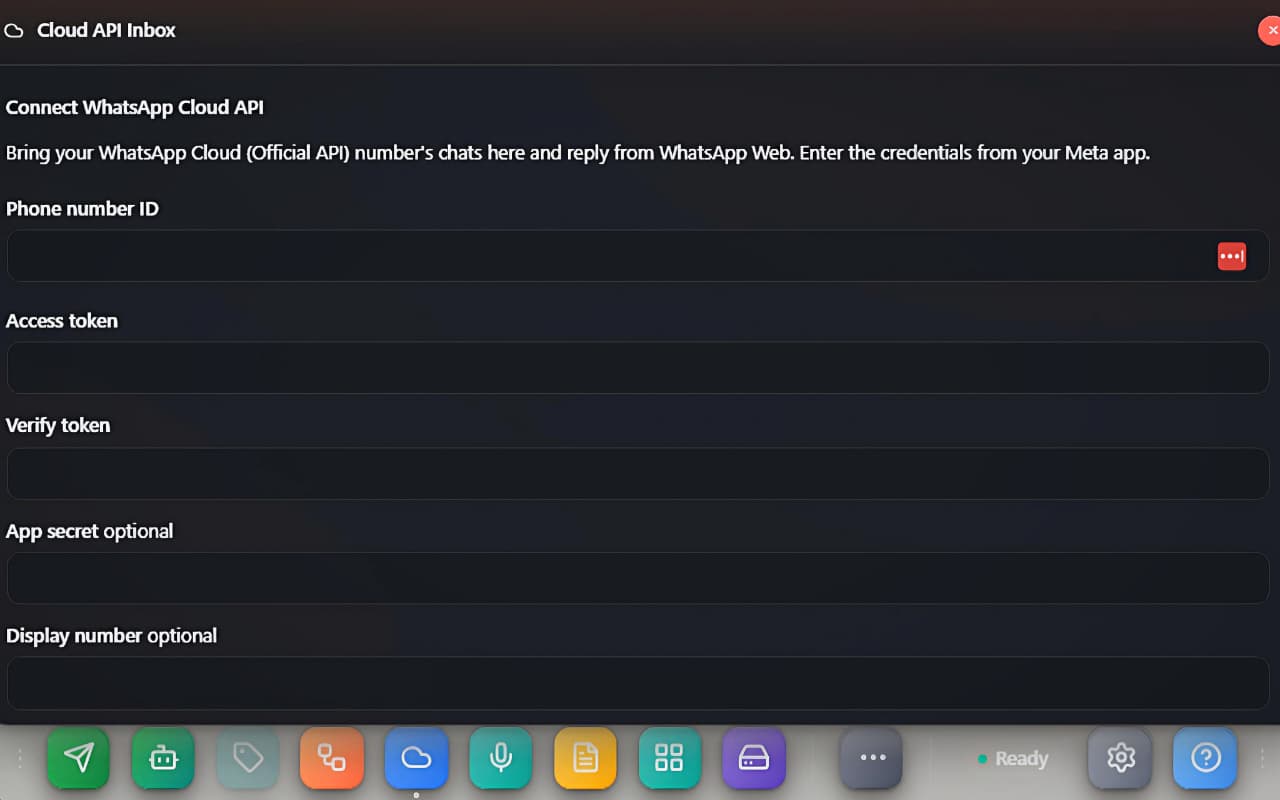 El formulario Conectar WhatsApp Cloud API con los campos de credenciales.
| Campo | Obligatorio | De dónde sale |
|---|---|---|
| ID del número de teléfono | sí | App de Meta → WhatsApp → API Setup |
| Token de acceso | sí | App de Meta — usa un token permanente (System User), no el de prueba de 24 horas |
| Token de verificación | sí | Cualquier cadena secreta que inventes — Meta la devuelve durante la verificación del webhook |
| Secreto de la app | opcional | App de Meta → App settings → Basic; habilita la comprobación de firmas del webhook |
| Número visible | opcional | Una etiqueta que se muestra en la cabecera de la bandeja, p. ej. +91 98765 43210 |
Bajo los campos está la URL de devolución del webhook con un botón de copiar. En tu app de Meta abre WhatsApp → Configuration, pégala como Callback URL junto con tu token de verificación, y suscríbete al campo de webhook messages. Después pulsa Guardar y conectar — el historial existente se sincroniza y la lista de chats se llena.
Leer y responder
- El panel izquierdo lista los chats de la Cloud API con nombre (o número), hora, vista previa del último mensaje y un distintivo de no leídos. La cabecera muestra el número conectado más los botones Actualizar y de ajustes.
- El panel derecho muestra la conversación. Las burbujas salientes llevan marcas de estado: un reloj mientras está pendiente, una marca enviado, dos marcas entregado, marcas azules leído, y un icono de alerta si Meta rechazó el envío.
- Escribe en el redactor y pulsa Enter para enviar (Mayús+Enter para salto de línea).
La ventana de respuesta de 24 horas
La Cloud API solo permite respuestas de texto libre dentro de las 24 horas posteriores al último mensaje del cliente — es la regla de la plataforma de Meta, no nuestra. Un chat abierto muestra una cuenta atrás en vivo («Quedan 23 h 41 min para responder libremente»). Al llegar a cero, el aviso cambia a «Ventana de respuesta de 24 horas cerrada: ahora solo se puede enviar una plantilla», y Meta rechazará los textos libres hasta que el cliente vuelva a escribir.
Actualizaciones en vivo
Las notificaciones en tiempo real viajan por el socket de Acceso API de Integraciones. Con un token de API conectado, los mensajes nuevos y las marcas de estado aparecen al instante. Sin él, la bandeja sigue funcionando en modo consulta — se actualiza cada vez que abres la ventana o pulsas Actualizar.
Bueno saber
- Las conversaciones se guardan en caché local por cuenta, así que la bandeja abre al instante y sobrevive a las recargas.
- El envío nunca toca la conexión propia de WhatsApp Web — una respuesta Cloud no puede afectar la reputación de tu número personal.
- Los mensajes multimedia recibidos por la Cloud API se muestran por ahora como un marcador
[tipo]en el hilo; el texto está totalmente soportado en ambos sentidos. - Si un envío falla, el error exacto de la Graph API se muestra sobre el redactor — lo más habitual es un token de acceso caducado o una ventana de 24 horas cerrada.