
البدء
ثبّت WA Sender Plus في Chrome، وافتح WhatsApp Web، وتعرّف على الشريط.
WA Sender Plus هو امتداد لمتصفّح Chrome يضيف نظام CRM وخطّ مبيعات Kanban وأداة إرسال جماعي ومجدوِلًا ومساعدًا بالذكاء الاصطناعي مباشرةً داخل WhatsApp Web. ترشدك هذه الصفحة إلى تثبيته والتنقّل في واجهته.
ما الذي تحتاجه
- Google Chrome 110 أو أحدث (أو أي متصفّح مبني على Chromium — Edge أو Brave أو Arc)
- حساب واتساب مسجَّل الدخول بالفعل على web.whatsapp.com
هذا كل شيء. بلا حساب على WA Sender Plus، وبلا مفاتيح API، وبلا إعداد فريق.
التثبيت
- افتح صفحة الإضافة على Chrome Web Store.
- انقر على إضافة إلى Chrome.
- أكِّد الأذونات — لا يطلب WA Sender Plus سوى الوصول إلى
web.whatsapp.comوإلىchrome.storageللبيانات المحلية.
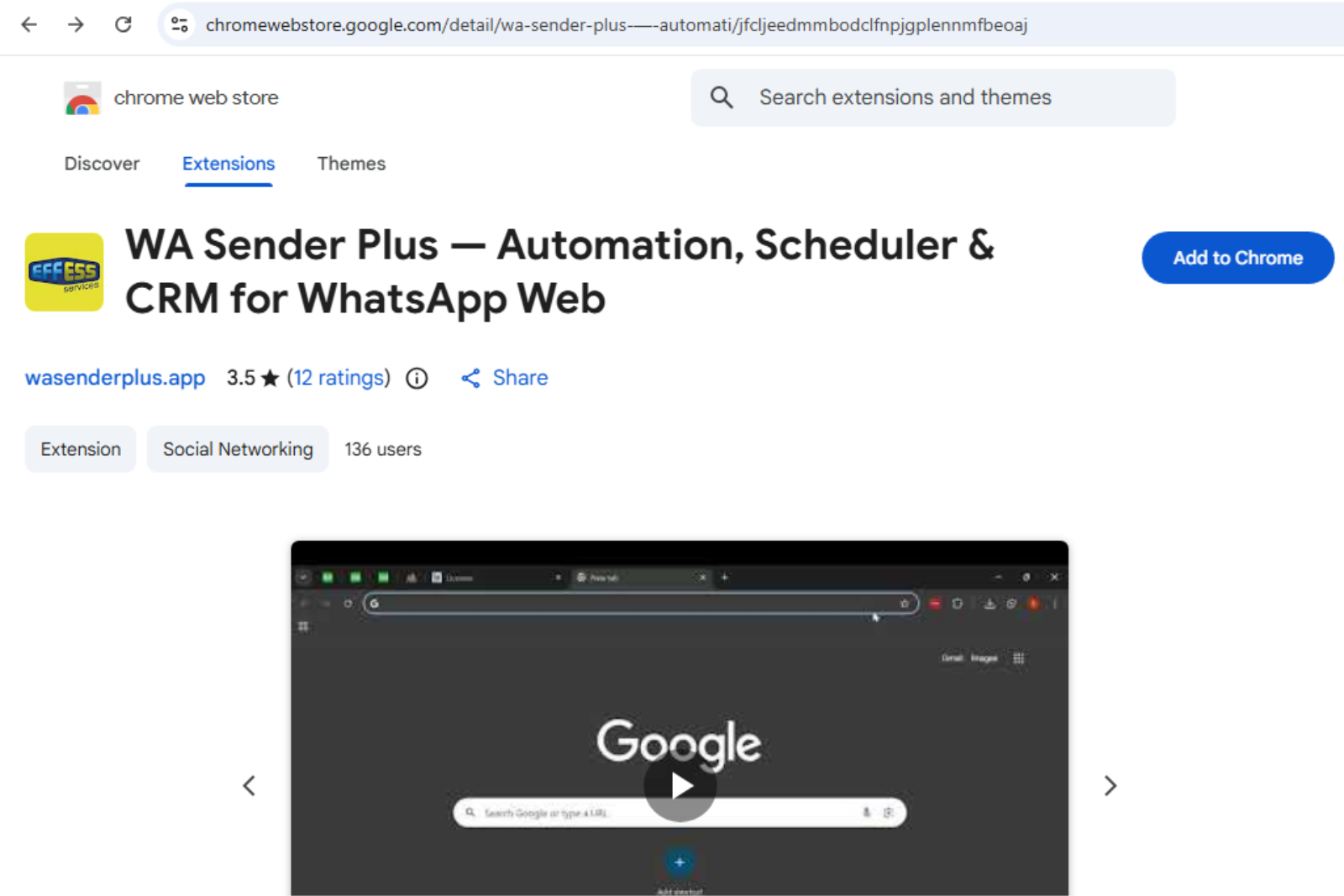 WA Sender Plus على Chrome Web Store
افتح WhatsApp Web
انتقل إلى web.whatsapp.com. بمجرد تسجيل الدخول، يظهر شريط WA Sender Plus — شريط أيقونات عائم قابل للسحب. اسحبه إلى أي مكان على الشاشة، وانقر نقرًا مزدوجًا على نقاط المقبض لإعادته إلى مكانه، وهو ينزوي بهدوء عندما تكون غير نشِط. تعرض شارة جاهز على اليمين حالة الاتصال بواتساب لحظيًا.
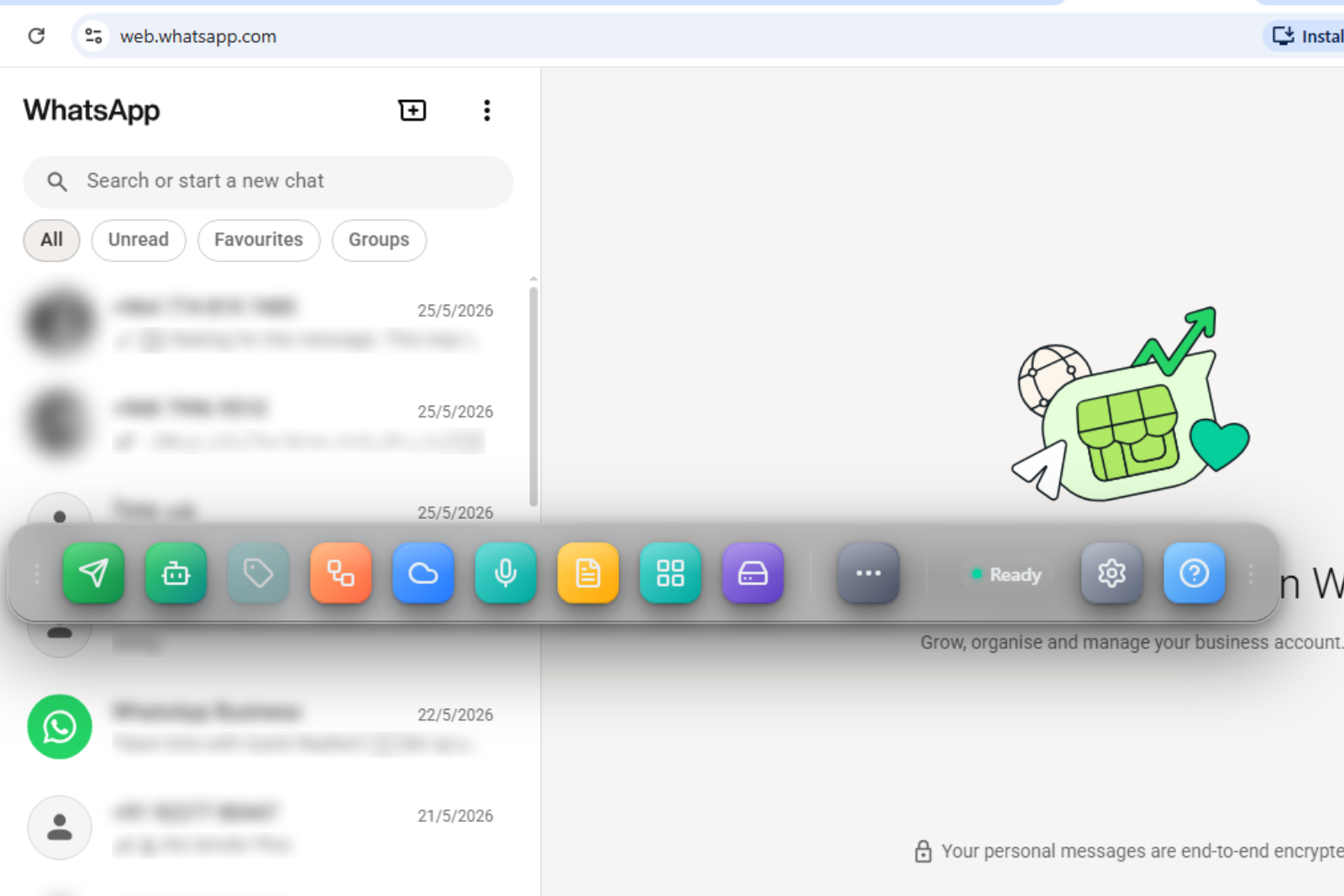 شريط WA Sender Plus مفتوحًا في WhatsApp Web
الشريط، أيقونةً أيقونة
كل أيقونة تفتح أداتها المستقلّة. بقراءة الشريط من اليسار إلى اليمين:
| الأيقونة | الأداة | ماذا تفعل |
|---|---|---|
| الإرسال الجماعي | أنشئ حملة وأرسلها إلى أرقام كثيرة بسرعة آمنة، مع طابور حيّ، وإيقاف/استئناف، وحالة تسليم لكل مستلم. | |
| Agentic | مساحة عمل وكلاء الذكاء الاصطناعي، بعلامات تبويب: الوكلاء (سلّم التصعيد: الأسئلة الشائعة ← التدفّق ← الذكاء الاصطناعي ← إنسان)، والفريق (المقاعد)، والمعرفة (الأسئلة الشائعة + قواعد الردّ التلقائي)، والتدفّقات (مُنشئ أشجار القرار)، والتحليلات (مقاييس التحويل). | |
| إدارة الوسوم | أنشئ وسومًا ملوّنة، وطبّقها على المحادثات، وصفِّ قائمة المحادثات حسب الوسم، وضع الوسوم على عدة محادثات دفعة واحدة. | |
| التكاملات | اربط HubSpot وSalesforce وGoogle وZapier — إضافةً إلى وصول API + Webhooks واردة خاص بك. | |
| صندوق Cloud | اجلب محادثات رقم ثانٍ عبر واجهة WhatsApp Cloud API الرسمية إلى صندوق وارد واحد وردّ دون تبديل علامات التبويب. | |
| الصوت | أملِ الرسائل ونفّذ أوامر صوتية مثل «أرسل إلى …» — دون استخدام اليدين. | |
| القوالب | احفظ رسائل قابلة لإعادة الاستخدام مع {variables}؛ شغّل أي قالب بكتابة \ في مربّع كتابة واتساب. | |
| Kanban | يفتح خطّ المبيعات بالسحب والإفلات بملء الشاشة في علامة تبويب مستقلّة بالمتصفّح. | |
| النسخ الاحتياطي | صدّر أو استعِد كل بياناتك المحلية. يبقى متاحًا حتى عندما يكون واتساب غير متصل. |
إلى يمين الفاصل توجد ثلاثة عناصر إضافية:
المزيد (⋯)
- المُتحقِّق — تحقّق دفعةً واحدة من الأرقام الموجودة فعلًا على واتساب قبل الإرسال.
- الأدوات — مولّدات رمز QR، وصانع الملصقات، ورابط «انقر للمحادثة»، وأزرار المحادثة.
- حافظ الحالات — احفظ صور الحالات ومقاطعها.
الإعدادات (الترس)
- كل الإعدادات — سرعة الإرسال، وحدود مكافحة الحظر، والمظهر، والكثافة، وتمويه الخصوصية.
- مساعد الذكاء الاصطناعي — ذكاء اصطناعي بمفتاحك الخاص للترجمة والردّ الذكي والتلخيص.
- التقارير — تحليلات: الإرسالات حسب اليوم، وأهمّ المحادثات، وقابلية التسليم.
- الصوت والإملاء — تفضيلات اللغة والتأكيد.
- الوضع الداكن — مبدّل المظهر.
المساعدة (?)
يفتح مركز المساعدة والدعم: أبلغ عن خطأ أو اطلب الدعم (يصلنا عبر واتساب فورًا) وانتقل مباشرةً إلى هذه الوثائق.
جرّبها: أرسل رسالة مخصّصة
- انقر على أيقونة الإرسال الجماعي (طائرة ورقية) ← حملة جديدة.
- الصق رقمين أو ثلاثة (بالصيغة الدولية).
- اكتب رسالتك. استخدم
{name}لتخصيصها. - اختر السرعة الآمنة (تأخير 5-15 ثانية، حدّ 80/ساعة).
- اضغط أرسل الآن.
سترى طابورًا حيًّا يتنقّل بين كل مستلم مع حالة تسليمه.
الخطوات التالية
- جهّز إدارة الوسوم — ضع الوسوم، وجمّع، وصفِّ محادثاتك.
- ابنِ خطّ مبيعات Kanban لتتبّع الصفقات.
- تعلّم استراتيجية مكافحة الحظر قبل أي حملة كبيرة.
- فعّل قواعد الردّ التلقائي لما بعد ساعات العمل.