
الأوامر الصوتية
WhatsApp Web دون استخدام اليدين — تكلّم لفتح المحادثات أو أرشفتها أو تثبيتها أو البحث فيها، وأملِ رسائلك بـ18 لغة تعرّف.
تحوّل الأوامر الصوتية WA Sender Plus إلى عميل WhatsApp يعمل دون استخدام اليدين — مفيد أثناء القيادة أو الطبخ أو ببساطة عند الانشغال بعدة مهام. يعمل التعرّف على الكلام عبر المحرّك المدمج في متصفّحك (Chrome أو Edge)، فلا حاجة إلى مفتاح API إضافي ولا إلى تثبيت أي شيء.
عندما تتكلّم يحدث أحد أمرين:
- إذا طابقت العبارة أحد الأوامر المدمجة (عبارات مفتاحية إنجليزية ثابتة، مذكورة أدناه)، يُنفَّذ الأمر — فتح محادثة، أرشفتها، البحث، وهكذا.
- أي شيء آخر يُعامَل على أنه إملاء: تُكتب الكلمات في مربع الرسالة للمحادثة المفتوحة، جاهزة لمراجعتك وإرسالها.
فتح لوحة الصوت
انقر على أيقونة الميكروفون (الصوت) في شريط WA Sender Plus. تعرض اللوحة:
- زر ميكروفون فيروزيًا مع التلميح "انقر على الميكروفون وتحدث". انقر عليه لبدء الاستماع — يتحوّل الزر إلى الأحمر وينبض، وتظهر "جارٍ الاستماع…"، وتظهر كلماتك مباشرةً أثناء حديثك.
- قائمة لغة التعرّف في الترويسة (مثل English (US)) — بدّلها فورًا؛ ويُحفظ اختيارك.
- ورقة الأوامر الكاملة، مجمّعة تمامًا مثل الأقسام أدناه، فلا تحتاج إلى حفظ أي شيء عن ظهر قلب.
- عند وجود محادثة مفتوحة، تذكّرك شارة صغيرة "إرسال إلى {name}" بأن الإملاء سيصل إلى مربع رسالة تلك المحادثة.
كل نقرة تلتقط عبارة واحدة: يتوقف الميكروفون تلقائيًا عندما تصمت، وتُفسَّر العبارة، ويظهر في اللوحة الناتج (علامة خضراء أو رسالة خطأ). اضغط على المربع للتوقف مبكرًا، أو Esc لإغلاق اللوحة.
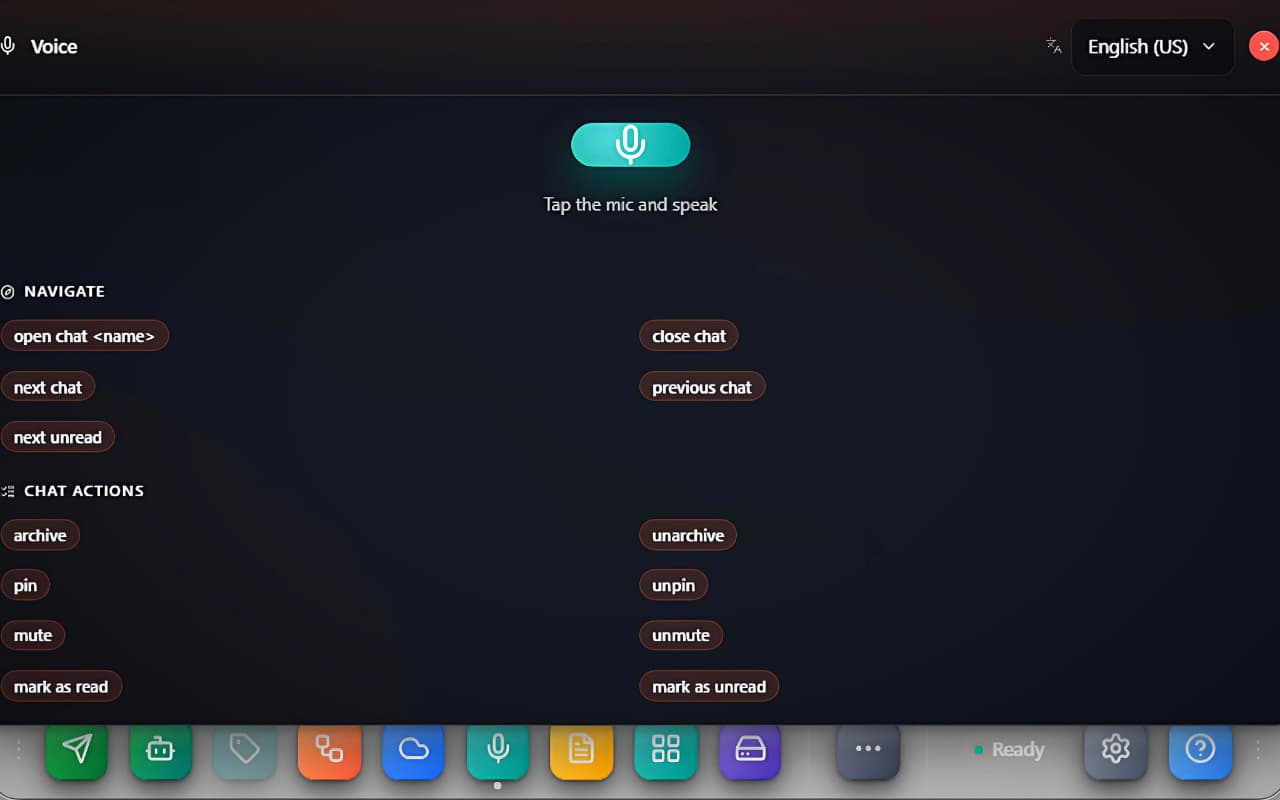 لوحة الصوت: زر الميكروفون وقائمة لغة التعرّف وورقة الأوامر المدمجة
ماذا يمكنك أن تقول
عبارات الأوامر هي كلمات مفتاحية إنجليزية ثابتة — نفسها المعروضة في اللوحة — وتعمل أيًا كانت لغة التعرّف التي تُملي بها. تُقبل اختلافات بسيطة (المرادفات أدناه)؛ وكل ما لا يطابق أمرًا يصبح إملاءً.
التنقل
| قُل | ما يحدث |
|---|---|
open chat <name> | يجد المحادثة ويفتحها (أيضًا: launch، switch to، go to) |
close chat | يغلق المحادثة النشطة (أيضًا: exit، leave) |
next chat / previous chat | ينزل / يصعد في قائمة المحادثات |
next unread | يقفز إلى المحادثة غير المقروءة التالية |
إجراءات المحادثة
تعمل هذه على المحادثة المفتوحة — وبدون محادثة مفتوحة تردّ اللوحة: "افتح محادثة أولًا — قل open chat <name>."
archive · unarchive · pin · unpin · mute · unmute · mark as read · mark as unread — ويمكن أن يتبع كلًا منها "this chat" ("archive this chat" تعمل تمامًا مثل "archive").
الكتابة والبحث
- تكلّم فحسب — أي عبارة ليست أمرًا تُكتب في مربع رسالة المحادثة المفتوحة (تؤكد اللوحة بـ*"تم الإرسال إلى مربع النص"*). لا يُرسل شيء تلقائيًا: راجع النص ثم اضغط Enter بنفسك.
type <anything>— بادئة إملاء صريحة (أيضًا dictate، write، compose، message)، مفيدة عندما تبدأ جملتك بكلمة تشبه أمرًا.search <query>— يركّز على شريط بحث WhatsApp ويكتب الاستعلام (أيضًا find، look for).
الأوامر الحساسة
يعرض delete chat وclear messages أولًا بطاقة تأكيد حمراء — مثل "حذف هذه المحادثة؟ ستُزال جميع الرسائل." — مع زرّي إلغاء / تأكيد. لا يُحذف شيء حتى تؤكّد. (يمكنك تخطّي هذه البطاقة بخيار في الإعدادات — انظر أدناه.)
كيفية مطابقة المحادثات
عندما تقول open chat Suresh، يُقارن الهدف بقائمة محادثاتك على أربعة مستويات، الأفضل أولًا:
- رقم الهاتف — مطابقة تامة أو على نهاية الرقم عندما يكون الهدف 7 أرقام أو أكثر. الأرقام المنطوقة كلمةً كلمة تعمل أيضًا ("nine one nine" تُقرأ
919). - الاسم التام — دون تمييز حالة الأحرف ("Suresh Kumar" يفتح المحادثة المسماة بهذا الاسم بالضبط).
- مطابقة الاسم الأول — "Suresh" يفتح "Suresh Kumar".
- جزء من الاسم — "sur" يطابق أي محادثة تحتوي على "sur".
تُفتح أفضل مطابقة فورًا؛ وإن لم يطابق شيء، تخبرك اللوحة ويمكنك المحاولة مجددًا.
اللغات والإملاء
تحدّد لغة التعرّف كيفية تحويل كلامك إلى نص. تتوفر 18 لغة: en-US، en-IN، hi-IN، ar-SA، de-DE، es-ES، fr-FR، id-ID، it-IT، ja-JP، ko-KR، ms-MY، pt-BR، ru-RU، th-TH، tr-TR، vi-VN، zh-CN. بدّلها من ترويسة اللوحة أو من الإعدادات — ويبقى الاختيار محفوظًا.
قاعدتان عمليتان:
- الإملاء يعمل بأي من اللغات الـ18 — تكلّم بالعربية أو الهندية أو البرتغالية وسيصل النص نفسه إلى مربع الرسالة.
- عبارات الأوامر بالإنجليزية فقط. قل
open chat Carlosحتى لو كانت لغة إملائك العربية؛ والكلام العربي الذي ليس أمرًا يُملى ببساطة كنص.
إعدادات الصوت والإملاء
افتح أيقونة الإعدادات في الشريط ← الصوت والإملاء:
- تفعيل الأوامر الصوتية — المفتاح الرئيسي للميزة.
- لغة التعرّف — نفس قائمة ترويسة اللوحة؛ والتلميح يلخّصها: "استخدم نفس اللغة التي ستتحدث بها."
- تخطّي التأكيد للإجراءات الحساسة — معطّل افتراضيًا؛ فعّله فقط إن أردت حقًا أن يُنفَّذ
delete chatبدون بطاقة التأكيد. - استخدم AI لفهم الأوامر الغامضة — محجوز لترقية قادمة للتفسير بالذكاء الاصطناعي؛ والعبارات المفتاحية أعلاه هي المجموعة الموثوقة.
تضبط النافذة نفسها ميزتين صوتيتين شقيقتين: ذكاء اصطناعي للرسائل الصوتية (تفريغ وتلخيص تلقائي للرسائل الصوتية الواردة في WhatsApp — يحتاج مفتاح OpenAI أو Groq في AI Assistant) وتخزين الملاحظات الصوتية (مذكرات) مع زر مسح كل الملاحظات الصوتية.
<!-- screenshot: drop /screenshots/docs/voice-commands/settings.jpeg here -->الخصوصية
كما تقول لوحة الإعدادات نفسها: "يستمع الميكروفون فقط أثناء فتح اللوحة. تُحفظ الملاحظات الصوتية محليًا على هذا الجهاز ولا تُرفع أبدًا." يجري تحويل الكلام إلى نص بمحرّك الصوت الخاص بمتصفّحك (خدمة Google في Chrome)، وليس عبر خوادم WA Sender Plus أبدًا — لا ترى الإضافة سوى النص النهائي المفرّغ، وتجري مطابقة الأوامر محليًا في متصفّحك.
استكشاف الأخطاء
- "تم رفض إذن الميكروفون" — اسمح بالميكروفون لموقع
web.whatsapp.comفيchrome://settings/content/microphoneثم حاول مجددًا. - "التعرّف على الصوت غير مدعوم في هذا المتصفح" — محرّك Web Speech غير متوفر؛ استخدم Chrome أو Edge.
- خرج الأمر نصًا في مربع الرسالة — هذا هو السلوك المقصود: العبارات غير المطابقة تتحوّل إلى إملاء. استخدم العبارات المفتاحية كما في ورقة الأوامر بالضبط.
- كلمات خاطئة في التفريغ — على الأرجح لا تطابق لغة التعرّف اللغة التي تتحدث بها؛ بدّلها من ترويسة اللوحة.
- يتوقف الميكروفون من تلقاء نفسه — كل نقرة تلتقط عبارة واحدة، ويتوقف الميكروفون أيضًا بعد صمت طويل. ما عليك سوى النقر عليه مجددًا.