أدوات Agentic
غرفة تحكّم من خمسة تبويبات لأتمتة WhatsApp — سُلَّم تصعيد من الوكلاء، وفريق بشري، وقاعدة معرفة، وتدفّقات موجّهة، ورؤى مباشرة.
أدوات Agentic هي عقل الأتمتة في WA Sender Plus. تُفتح من أيقونة Agentic واحدة في الـ dock (روبوت صغير)، في نافذة بعنوان Agentic System، مع خمسة تبويبات في الأعلى: Agents وTeam وKnowledge وFlows وInsights.
النظام كلّه فكرة واحدة: سُلَّم تحويل. الرسالة الواردة تنزل عبر سلسلة من الوكلاء — FAQ → Workflow → AI → Human — حتى يحلّها أحدهم أو تصل إلى شخص حقيقي. كل درجة هي وكيل قابل للتهيئة؛ المفتاح الرئيسي (Conversation Router) مُطفأ افتراضيًا، فلا يردّ شيء حتى تشغّله.
هناك نصفان. التبويبات الخمسة أعلاه تعمل داخل الإضافة، في تبويب WhatsApp Web النشط لديك. كما أن لأدوات Agentic نصفًا من جهة الخادم — تدفّقات chatbot ومركز Auto-Reply Center تعمل على خوادمنا لرقم تربطه عبر QR، فتردّ حتى والمتصفّح مغلق. تُغطّى في النهاية، ضمن الأتمتة من جهة الخادم.
Agents
تبويب Agents هو Agent Studio، حيث تهيّئ سُلَّم التصعيد. عنوانه الفرعي يقولها بوضوح: "Configure your escalation ladder — FAQ → Workflow → AI → Human."
في الأعلى يوجد Conversation Router — المفتاح الرئيسي. نصّ المساعدة يقول "Master switch. When on, incoming messages flow down the agent ladder. Off by default." اضبطه على On ليعمل السُّلَّم؛ واتركه على Off فيبقى نظام agentic بأكمله خاملًا.
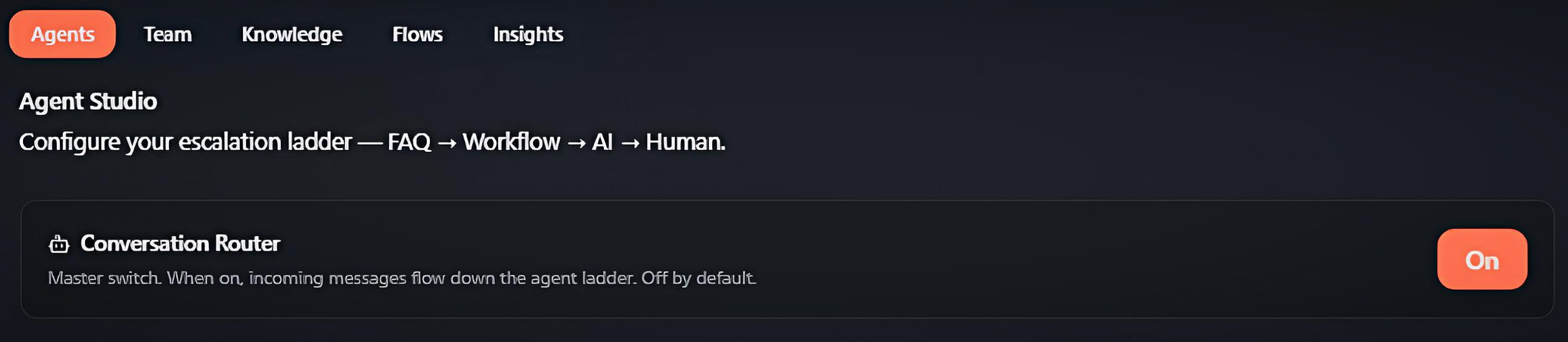 تبويب Agents: واجهة Agent Studio مع المفتاح الرئيسي Conversation Router
أسفل المفتاح توجد بطاقة لكل وكيل. كل بطاقة لها نفس عناصر التحكّم:
- Name — اسم نصّي حرّ للوكيل.
- Tier — شارة للقراءة فقط تُظهر الدرجة التي يشغلها هذا الوكيل: FAQ أو Workflow أو AI أو Human.
- Autonomy — إلى أي مدى يُسمح للوكيل بالتصرّف بمفرده:
- Auto-send — يردّ على العميل مباشرة.
- Draft only — يكتب ردًّا مقترحًا في محرّر الكتابة لديك لتراجعه وترسله (وهو الوضع الآمن من الحظر لمستوى AI).
- Route only — لا يقوم بأي إجراء على الرسالة، بل يحرّك المحادثة فقط عبر السُّلَّم.
- Enabled — مفتاح On / Off لهذا الوكيل وحده.
البطاقة الأولى هي مستوى FAQ — هنا "FAQ Bot" مضبوط على Auto-send. يردّ فورًا من قاعدة معرفتك قبل استشارة أي مستوى أثقل.
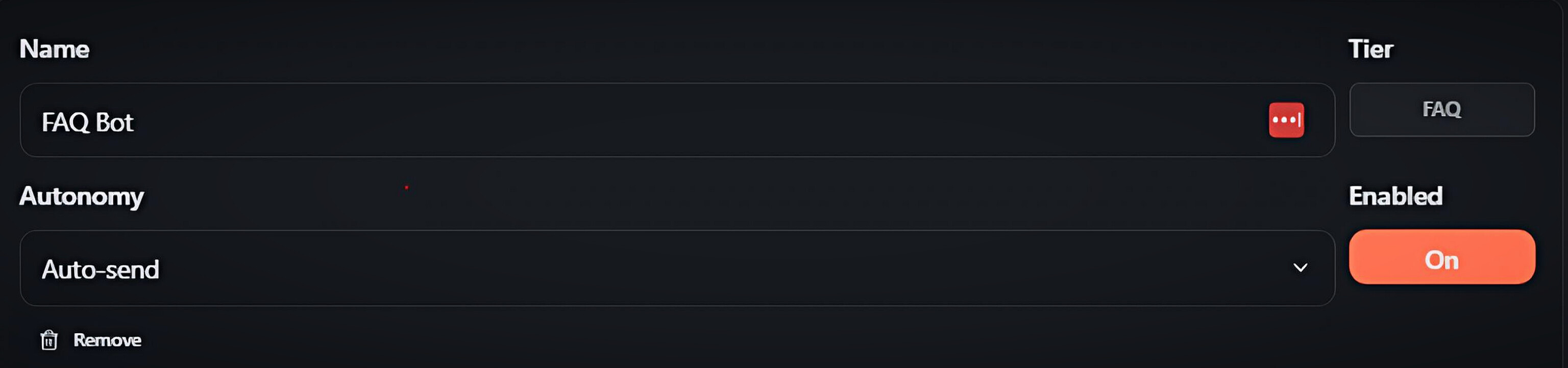 بطاقة وكيل FAQ: الاسم، مستوى FAQ، استقلالية Auto-send ومفتاح Enabled
بطاقة مستوى AI تضيف حقلًا إضافيًا — AI persona / system prompt — صندوق نصّ حرّ يخبر الذكاء الاصطناعي كيف يتصرّف (مثلًا، "You are a helpful, concise WhatsApp support assistant. Answer only from the provided knowledge base… if you are not confident, do not guess."). يستخدم مستوى AI Draft only افتراضيًا حتى لا يرسل أبدًا رسالة غير مراجَعة.
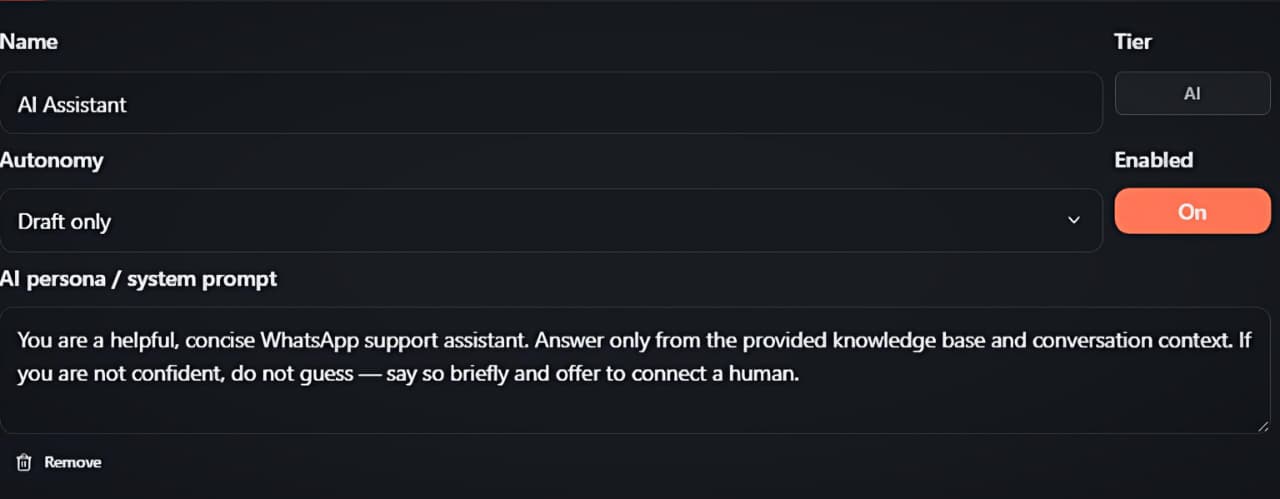 بطاقة وكيل AI: مستوى AI، استقلالية Draft only وصندوق AI persona / system prompt
الدرجة الأخيرة هي مستوى Human — وكيل "Human Team" مضبوط على Route only. حين تستسلم كل مستويات البوت أعلاه، تُسلَّم المحادثة إلى فريقك البشري (راجع التبويب التالي). كل بطاقة فيها زرّ Remove، وزرّ Add agent في الأسفل يُنشئ وكيلًا جديدًا.
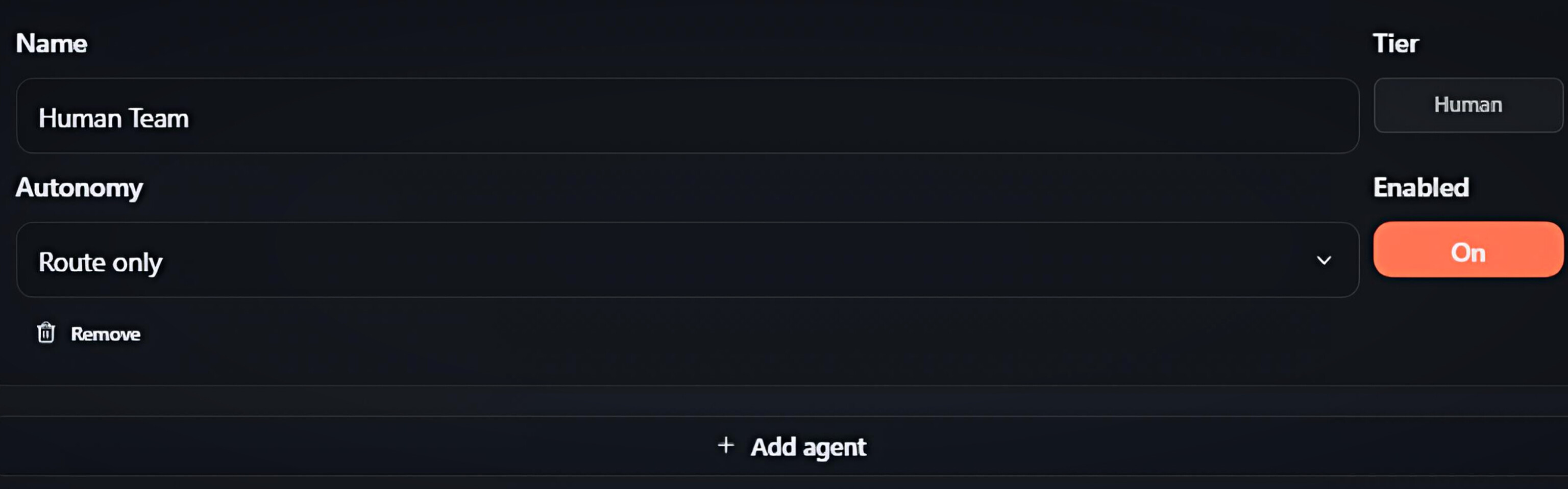 بطاقة وكيل Human على Route only، إلى جانب زرّ Add agent
Team
تبويب Team هو لوحة إدارة المستوى البشري — "Manage your team, plan, and member sign-in for the human tier." هنا تُسنَد المحادثات التي تتجاوز البوتات تلقائيًا إلى زملاء حقيقيين بالتناوب (round-robin).
- Settings — اختر Plan الخاص بك (Free (4 seats) أو Meta Verified (10 seats)) وبدّل Team mode بين On / Off. يعرض سطر "Seats used: {used} / {cap}" لتعرف دائمًا كم بقي من مساحة.
- Member sign-in — يسجّل الزميل الدخول باسم المستخدم Username وكلمة المرور Password. بعد الدخول، تُظهر اللوحة "Signed in as {name} ({role})" مع زرّ Sign out، وتُقفل قائمة محادثات ذلك الوكيل لتقتصر على المحادثات المُسنَدة إليه فقط.
- Members — يُظهر كل صفّ اسم العضو، و**@username** الخاص به، ودوره (Admin / Agent)، مع عناصر تحكّم Enable / Disable والحذف.
- Add member — أنشئ زميلًا باسم كامل Full name وUsername ودور (Agent / Admin) وكلمة مرور Password (min 6). يُطبَّق حدّ المقاعد: حين تمتلئ الخطة سترى "Seat limit reached" حتى ترقّي الخطة أو تزيل أحدهم.
يعتمد Team mode على الخادم وهو مرتبط برقم WhatsApp الخاص بك — إن لم يُكتشف الرقم بعد، فلن تُحمَّل الإعدادات، لذا تأكّد أولًا من أن WhatsApp Web مرتبط ومحمَّل بالكامل.
<!-- screenshot: drop /screenshots/docs/auto-reply/team.jpeg here -->Knowledge
يحتوي تبويب Knowledge على سطحين، يُختاران بمفتاح مُقسَّم: Rules (الافتراضي) وTraining (AI).
Rules هو محرّك Auto-Answer Rules — خطّ المواجهة الأول في السُّلَّم. "Reply automatically to greetings, keywords, or every new chat — with typing, tags, stages and more." مفتاح رئيسي في الزاوية العلوية اليمنى يشغّل المحرّك بأكمله. من هنا يمكنك:
- ضبط ساعات العمل العامة (Business hours، لوحة قابلة للطيّ) بحيث لا تعمل القواعد إلا داخل نافذة عملك، مع رسالة غياب اختيارية خارجها.
- البدء بسرعة عبر Quick start: greeting reply، أو البناء من الصفر عبر New rule.
- رؤية كل قاعدة كبطاقة بشرائح نطاق (1:1 / Groups)، ومُشغِّلها، وعدّاد لمرّات التشغيل، وإجراءات Edit / Duplicate / Delete.
- رؤية Website button flows الخاصة بك كمرآة للقراءة فقط، حتى لا تُعيد بناء تدفّق سبق أن أنشأته على الموقع بالخطأ.
فتح قاعدة يكشف المحرّر الكامل: Name؛ وRun in (محادثات مباشرة 1:1 و/أو محادثات جماعية)؛ وWhen to run (Every message أو Every new chat أو Selected keywords مع وضع مطابقة — كلمة كاملة، يبدأ بـ، ينتهي بـ، أو يحتوي)؛ وSchedule (استخدام ساعات العمل أو ساعات مخصّصة عبر شبكة أسبوعية)؛ وSend options (إظهار "يكتب الآن"، عدم التشغيل عندما تكون المحادثة مفتوحة، التحديد كمقروء)؛ وسلسلة مُرتَّبة من Actions (Reply نصّ أو وسائط، Tag، Kanban stage، Webhook، Archive، Block، Group)؛ وسياسة Repeat (Once per contact أو Cooldown أو Always).
Training (AI) هو Knowledge base — "FAQ entries the Tier-1 bot answers from." كل مُدخَل هو سؤال Question وإجابة Answer وكلمات مفتاحية اختيارية Keywords مفصولة بفواصل. هذه المُدخَلات تشغّل مستوى FAQ وتؤسّس مستوى AI، فيجيب من حقائقك بدلًا من التخمين. أضِف المُدخَلات عبر Add FAQ، وبدّل كلًّا منها إلى Enabled، واحذف ما لم تعد بحاجة إليه.
<!-- screenshot: drop /screenshots/docs/auto-reply/knowledge.jpeg here -->Flows
يبني تبويب Flows المستوى الثاني Tier 2 من السُّلَّم — "Build guided question flows the workflow agent runs between FAQ and AI." التدفّق هو شجرة قرارات صغيرة تقود العميل عبر محادثة منظَّمة قبل الحاجة إلى أي ذكاء اصطناعي.
- اختر تدفّقًا موجودًا من قائمة Flow، أو انقر New flow.
- امنحه Name، وبدّل Enabled، واختر عقدة البداية Start node.
- ابنِ الشجرة من العُقد، لكل منها نوع:
- Message — أرسل سطر نصّ ثم تابع إلى العقدة التالية.
- Question — اسأل شيئًا واعرض خيارات مرقّمة، كلٌّ منها يشير إلى عقدة تالية.
- Collect input — التقط ردّ العميل في متغيّر باسم لاستخدامه لاحقًا.
- End — أنهِ التدفّق.
- Escalate — سلِّم إلى المستوى التالي (AI ثم البشري).
- استخدم Add node لتوسيع الشجرة، وSave flow لحفظها، وUse in ladder لربط هذا التدفّق بوكيل workflow كي يعمل فعليًا.
Insights
تبويب Insights هو لوحة للقراءة فقط — Agent insights — تُظهر "how your agentic ladder is performing — deflection, escalation, and load." تُحتسَب محليًا من بيانات محادثاتك أنت، دون أي عمليات في الخلفية.
في الأعلى ثلاثة عدّادات رئيسية:
- Bot deflection — نسبة المحادثات التي حلّتها البوتات دون بشري.
- Conversations — الإجمالي المتتبَّع.
- To human — كم محادثة صعّدت حتى وصلت إلى شخص.
تحتها، تفصّل مخطّطات الأعمدة المحادثات By status (Bot وAI وHuman وResolved) وBy current tier (FAQ وWorkflow وAI وHuman). يَسرد Top FAQ answers مُدخَلات قاعدة المعرفة الأكثر استخدامًا مع عدد مرّات إجابة كلٍّ منها، ويُظهر Agent load عدد المحادثات المفتوحة المُسنَدة إلى كل زميل. وإلى أن يُشغَّل Router وتبدأ الرسائل بالتدفّق، يُظهر هذا التبويب "No conversation data yet."
<!-- screenshot: drop /screenshots/docs/auto-reply/insights.jpeg here -->Server-side automation
كل ما سبق يعيش داخل الإضافة ويعمل في تبويب WhatsApp Web المفتوح لديك. كما أن لأدوات Agentic نصفًا من جهة الخادم يعمل على خوادمنا على مدار الساعة، لرقم WhatsApp تربطه عبر QR — فيستمرّ في الردّ حتى لو كان متصفّحك أو الإضافة أو حاسوبك مغلقًا. تبنيه وتديره من لوحة التحكّم على الموقع (لا من الإضافة)، ضمن قائمة Automation.
النصفان محرّكان مستقلّان. يجمعهما Auto-Reply Center في عرض واحد لترى كل ما يردّ عليه رقم ما دون تكرار الردّ بينهما.
Connect WhatsApp
قبل أن تعمل أي أتمتة من جهة الخادم، اربط رقمًا في Connect WhatsApp — "Link a WhatsApp number by scanning a QR. This number sends interactive button messages and runs your chatbot flows — independent of the browser extension."
- انقر New connection لبدء جلسة، ثم امسح رمز QR من هاتفك عبر WhatsApp → Settings → Linked devices → Link a device.
- تتابع شارة الحالة الارتباط: Connected أو Scan QR أو Connecting… أو Offline أو Logged out أو Conflict.
- يسرد Your numbers كل جلسة مرتبطة؛ يمكنك Refresh QR أو Unlink أو Delete لأي رقم في أي وقت.
هذا تسجيل دخول منفصل ومُستضاف على الخادم، مختلف عن WhatsApp Web اليومي لديك، لذا استخدم رقمًا مخصّصًا للأتمتة.
<!-- screenshot: drop /screenshots/docs/auto-reply/connect-whatsapp.jpeg here -->Chatbot flows
صفحة Chatbot flows هي مُنشئ مرئي بالسحب والربط — "Build a conversation visually. When a message comes in to a connected number, the matching flow runs server-side — sending messages/buttons and branching on the reply." هذه هي تدفّقات الأزرار التفاعلية التي يعرضها تبويب Knowledge في الإضافة للقراءة فقط باسم "Website button flows".
لكل تدفّق Flow name وFlow id، وTrigger (Any message أو Keyword مفصولة بفواصل)، وجدول اختياري — "Run the chatbot only at set times": اختر أيام الأسبوع، ووقت بداية–نهاية، ومنطقة زمنية، ونطاق تواريخ اختياري. خارج النافذة يبقى الـ chatbot صامتًا (تكتمل المحادثة الجارية رغم ذلك).
تبني المحادثة على لوحة من لوحة أنواع العُقد:
- Send text — أرسل رسالة ثم تابع إلى الخطوة التالية.
- Send buttons — أرسل نصًّا (وتذييلًا اختياريًا) مع أزرار ردّ سريع.
- Wait reply — أوقِف مؤقتًا والتقط ردّ العميل في متغيّر.
- Branch — وجِّه إلى خطوة مختلفة بحسب الزرّ المضغوط، مع مسار افتراضي ("else").
- Webhook — يرسل POST لِـ
{ waJid, vars, inbound }إلى رابطك؛ ويُدمَج ردّ JSON من جديد في متغيّرات التدفّق. - End — يوقف المحادثة.
انقر عقدة لتحريرها، وعيّن خطوة البداية بالعلَم (🚩)، واربط الخطوات بالسحب من مقبض العقدة أو عبر القوائم المنسدلة. يمكن للمستخدمين المتقدّمين التبديل إلى محرّر JSON وتحرير التدفّق الخام (يتضمّن مثالًا أوليًا Welcome menu). يَنشر Save flow التدفّق؛ وتتيح قائمة Active flows تبديل كلٍّ منها On / Off، وEdit، وتحرير JSON الخاص به، أو حذفه. وإذا تداخلت كلمة مفتاحية لتدفّق مع تدفّق آخر أو مع قاعدة إضافة مُزامَنة، يظهر تحذير تعارض غير حاجب.
<!-- screenshot: drop /screenshots/docs/auto-reply/chatbot-flows.jpeg here -->Auto-Reply Center
الـ Auto-Reply Center لوحة واحدة تطلّ على كلا المحرّكين — "Both engines in one place — extension rules and website button flows for this number. Each item is edited where it lives; this view stops you accidentally creating the same reply twice."
- اختر Number متّصلًا، ثم ابحث أو رشّح حسب All أو Button flows أو Rules.
- يَسرد الجدول كل ردّ تلقائي مع Name وType (Button flow أو Simple rule) وTrigger وRuns on (شارة Website أو Extension) وStatus (On / Off).
- يربط عمود Edit تدفّقات الأزرار بـ Open builder ↗ (صفحة Chatbot flows)؛ أمّا قواعد الإضافة فتُوسَم بـ In extension، لأنها تُحرَّر هناك وتُزامَن هنا للقراءة فقط.
باختصار: تدفّقات الأزرار تُبنى على الموقع وتعمل من جهة الخادم؛ والقواعد البسيطة النصّية/الوسائطية تُبنى في الإضافة وتنعكس في هذا الـ Center. يعمل المحرّكان بشكل مستقلّ — وُجد الـ Center فقط كي لا تبني الردّ نفسه مرّتين بالخطأ.
<!-- screenshot: drop /screenshots/docs/auto-reply/auto-reply-center.jpeg here -->