
الإرسال الجماعي
أرسل آلاف الرسائل المخصّصة بسرعة آمنة — المستلمون، الرسالة، الجدولة، الإجراءات اللاحقة والتحليلات، كل ذلك في مكان واحد.
الإرسال الجماعي هو الميزة الرائدة في WA Sender Plus. يحوّل واتساب ويب إلى أداة حملات مصغّرة — لكن مع اللمسة الشخصية (وأمان مكافحة الحظر) التي يتطلّبها تسويق واتساب الحقيقي.
ينقسم إلى واجهتين:
- الإرسال الجماعي — أداة بناء الحملات، حيث تختار من تراسل، وتكتب الرسالة، وتضبط الجدولة، وترسل.
- التحليلات — لوحة تقارير تسجّل كل حملة أرسلتها على الإطلاق، مع تصدير لكل حملة على حدة.
التحليلات
عرض التحليلات هو سجلّ كل ما أرسلته. يفتح من الشريط ويمنحك فحص حالة سريعًا بلمحة واحدة إضافة إلى سجلّ كامل قابل للتصدير.
تجلس في الأعلى أربعة عدّادات تلخّص كامل سجلّ الإرسال لديك:
- الإجمالي — كل رسالة وُضعت في قائمة الانتظار عبر جميع الحملات.
- المُرسَلة — الرسائل التي قبلها واتساب بنجاح.
- الفاشلة — الرسائل التي تعذّر تسليمها.
- المتخطّاة — المستلمون الذين تم تخطّيهم (مثلًا، لا يملكون حساب واتساب، أو استُبعدوا بواسطة وسم التخطّي).
تحت العدّادات بطاقة لكل حملة. تُجمَّع عمليات الإرسال غير الموسومة حسب التاريخ؛ وتُجمَّع عمليات الإرسال الموسومة حسب وسم الحملة الخاص بها، حتى تبقى حملة "ديوالي" المتكرّرة معًا. تعرض كل بطاقة تسميتها وتاريخها وملخّصًا من الإجمالي / المُرسَلة / الفاشلة، وتمنحك أربعة إجراءات:
- عرض — يفتح جدولًا تفصيليًا لكل مستلم، مع الرقم والحالة والحملة وأي مرفق وسبب الفشل وطابع زمني. يمكن فتح كل صف أكثر لقراءة نصّ الرسالة الدقيق الذي أُرسل.
- تنزيل XLSX — تصدير الحملة كورقة Excel.
- فتح في Google Sheets — دفع الحملة مباشرة إلى ورقة Google Sheets جديدة.
- تنزيل JSON — تصدير البيانات الخام لأدواتك الخاصة.
الإرسال الجماعي
أداة بناء الحملات معالج من خمس خطوات. الخطوات مرتّبة كأكورديون — تُفتح واحدة فقط في كل مرة، وإكمال خطوة ينقلك تلقائيًا إلى التالية، فتنزل ببساطة عبر الصفحة من الأعلى إلى الأسفل:
- المستلمون — من ترسل إليهم.
- الرسائل — ما الذي ترسله.
- الجدولة — متى يخرج الإرسال.
- إجراءات الجمهور — ما الذي يحدث لكل محادثة بعد نجاح الإرسال (اختياري).
- الإعدادات — ضوابط السرعة ومكافحة الحظر.
المستلمون
الخطوة 1 هي حيث تبني جمهورك. توجد ست علامات تبويب للمصادر في الأعلى — الأرقام، CSV، المجموعات، المجتمع، الوسم وKanban — وتختار العلامة التي تطابق مكان وجود قائمتك. تُحدَّد الخطوة كمكتملة بمجرّد أن تحلّ مستلمًا واحدًا على الأقل.
الأرقام
اكتب أو الصق الأرقام مباشرة. هذه أسرع طريقة لإطلاق قائمة تمتلكها بالفعل.
- الدولة — رمز الدولة الافتراضي (مثلًا، الهند (+91)). أي رقم تُدخله بلا رمز دولة يُسبَق تلقائيًا بهذا الرمز؛ أمّا الأرقام التي تحمل أصلًا رمز دولة بـ
+فتُكتشَف وتُترك كما هي. - وسم الحملة (اختياري) — تسمية نصّية حرّة مثل حملة ديوالي. تجمع هذا الإرسال في التحليلات لتتمكّن من إيجاده لاحقًا.
- أرقام الهاتف — رقم في كل سطر، أو مفصولة بفواصل أو فواصل منقوطة. يجب أن يحتوي كل رقم على 8 أرقام على الأقل ليُحتسب.
- لصق الأرقام — يلصق محتوى الحافظة في المربع وينقلك إلى الخطوة التالية.
- الدفعات — في كل مرة تضيف أو تزامن الأرقام، يسجّل WA Sender Plus الإجراء كـ دفعة بمعرّف مثل
BATCH_20260604_121615_MANUAL_1(التاريخ · الوقت · المصدر · العدد). تحتفظ القائمة المنسدلة بأحدث 50 دفعة لديك حتى تتمكّن من إعادة لصق قائمة سابقة بنقرة واحدة دون إعادة بنائها.
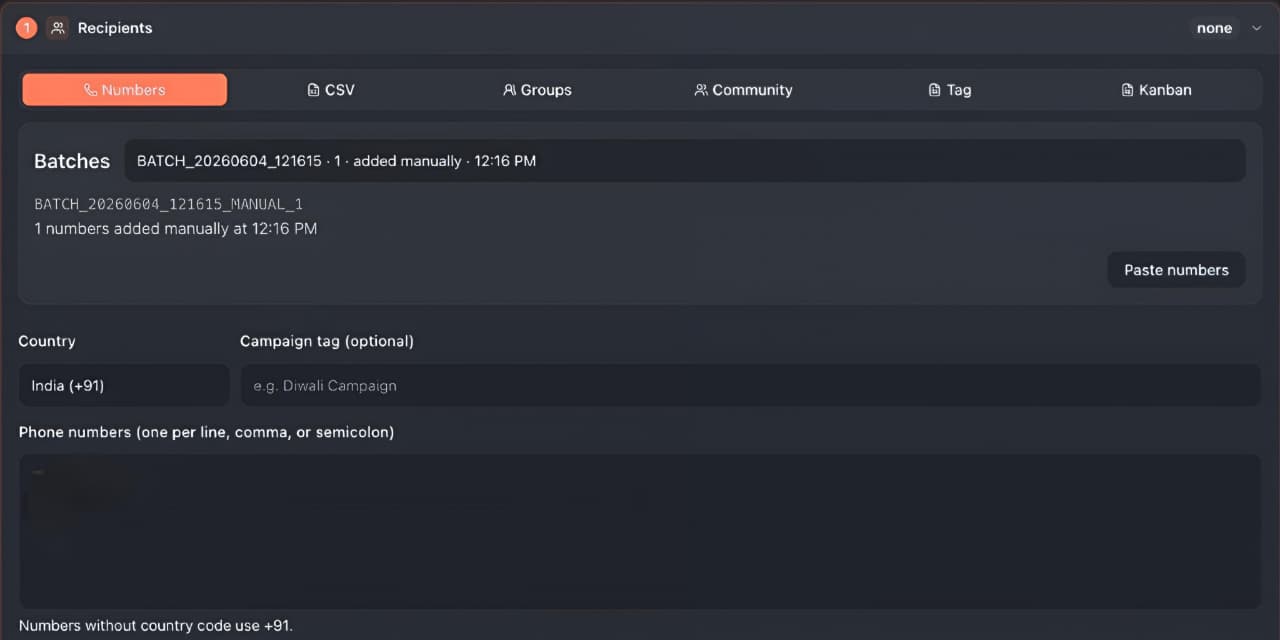 المستلمون ← الأرقام: الدولة، وسم الحملة الاختياري، مربع اللصق والدفعات الأخيرة
CSV
استورد جدول بيانات لإرسال رسائل مخصّصة باستخدام الأعمدة كمتغيّرات.
- تحتاج إلى نقطة بداية؟ — نزّل قالبًا جاهزًا (كـ CSV أو Excel) بالرؤوس الصحيحة —
phone, name, firstname, lastname, custom1, custom2— إضافة إلى صفّين كمثال. استبدل بيانات المثال ببياناتك ثم أعد إفلات الملف. - أفلت ملف CSV / Excel هنا أو انقر — اسحب ملف
.csvأو.xlsxأو.xlsإلى المنطقة، أو انقر للتصفّح. تُكتشَف الأعمدة تلقائيًا لحظة وصول الملف. - ربط الأعمدة — أكّد أي عمود هو الرقم (مطلوب) واختياريًا اربط الاسم، الاسم الأول، الاسم الأخير، مخصّص 1 ومخصّص 2. تُظهر لك معاينة حيّة للصف الأول ما تمّت مطابقته، وتُعلَّم أي أخطاء تحليل ضمن السياق.
تصبح تلك الأعمدة المربوطة متغيّرات {{name}} و{{firstname}} و{{custom1}} و{{custom2}} التي يمكنك إدراجها في الرسالة في الخطوة التالية.
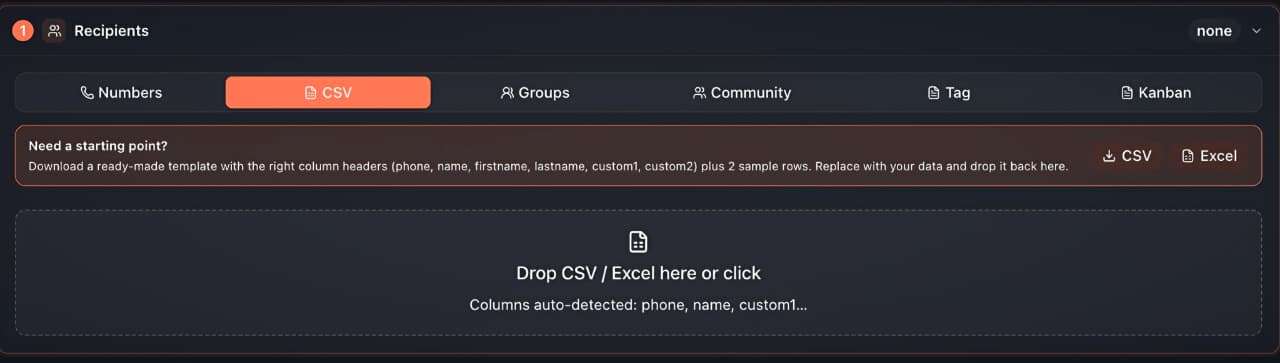 المستلمون ← CSV: نزّل قالبًا، اسحب ملفًا، وأعمدة مُكتشَفة تلقائيًا
المجموعات
أرسل إلى أعضاء مجموعات واتساب التي أنت فيها.
- بحث المجموعات — صفِّ القائمة حسب اسم المجموعة.
- الكل / مسح — تحديد أو إلغاء تحديد كل مجموعة ظاهرة دفعة واحدة.
- قائمة مربعات الاختيار — أشّر على المجموعات التي تريدها؛ يعرض كل صف اسم المجموعة وشارة غير مقروء عند الحاجة.
- يقرأ التذييل "{selected} محدّدة · عرض {filtered} من {total}" فتعرف دائمًا حجم وصولك.
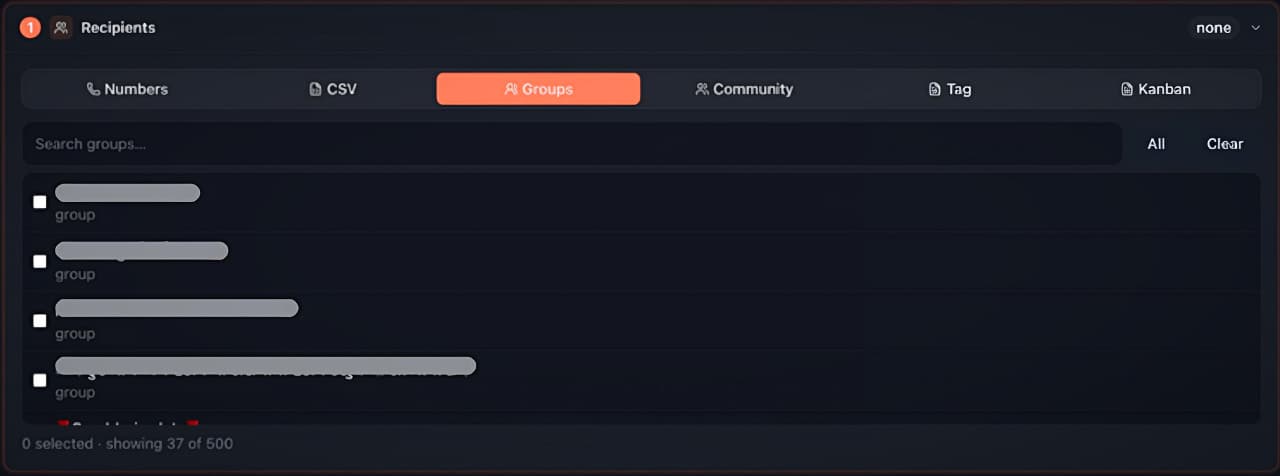 المستلمون ← المجموعات: بحث، تحديد الكل/مسح، وقائمة مربعات اختيار لمجموعاتك
المجتمع
تواصل مع أعضاء مجتمع واتساب ومجموعاته الفرعية للإعلانات.
- اختر مجتمعًا — اختر أحد مجتمعاتك؛ يتوسّع ليعرض مجموعاته الفرعية.
- المجموعات الفرعية (اختر واحدة أو أكثر) — أشّر على المجموعات الفرعية المراد مراسلتها؛ تعرض كل واحدة عدد مستلميها لتعرف الحجم قبل أن تلتزم.
- نطاق الدفعة — لأن المجتمعات قد تكون ضخمة، فإنك ترسل على دفعات. اختر التالية N للمتابعة تلقائيًا من حيث توقّفت، أو اضبط نطاقًا صريحًا من–إلى، بحجم دفعة قابل للضبط.
- الخيارات — بدّل ما إذا كنت ستضمّن مشرفي المجموعة ونفسك.
- الإقرار بالمخاطرة — مراسلة أعضاء مجتمع لم يحفظوا رقمك أبدًا عالية المخاطرة، لذا يجب التأشير على مربع تأكيد قبل السماح بالإرسال. يُتتبَّع المستلمون الملتقطون حتى لا يُراسَل الأشخاص أنفسهم مرّتين عبر الدفعات.
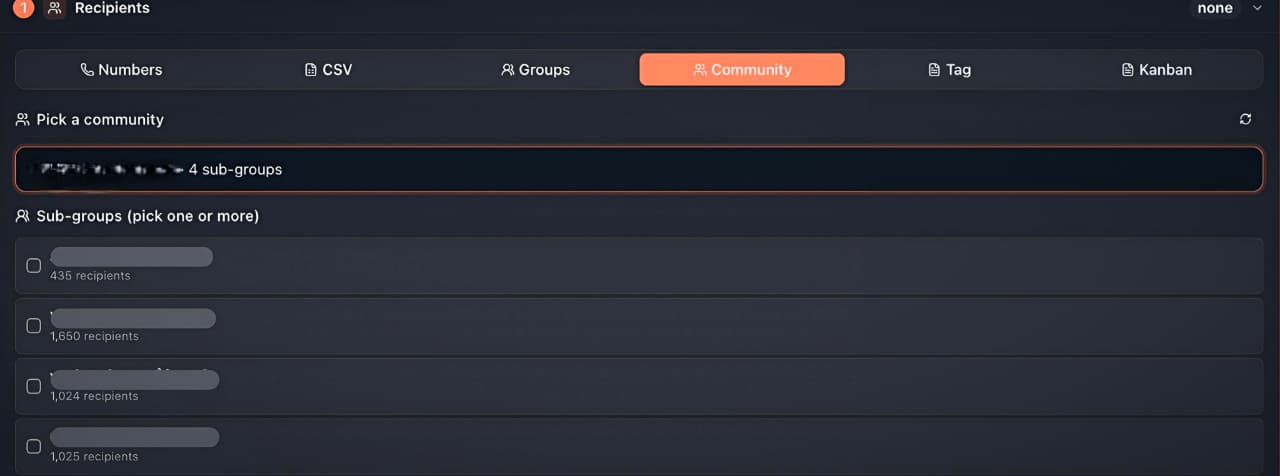 المستلمون ← المجتمع: اختر مجتمعًا، ثم اختر المجموعات الفرعية مع أعداد مستلمين حيّة
الوسوم
أرسل إلى كل محادثة تحمل أحد وسوم CRM الخاصة بك. (في التطبيق تُسمّى علامة التبويب الوسم.)
- اختر الوسوم — يظهر كل وسم أنشأته كرقاقة ملوّنة (مثلًا، عميل ساخن، عميل محتمل، VIP، عميل، دفعة معلّقة، فاتورة). انقر لتفعيل رقاقة.
- أثناء اختيارك، يتحدّث التذييل مباشرة بـ "{count} محادثة مُحلّلة" — عدد المحادثات الحقيقية التي تطابق اختيارك وستتلقّى الرسالة.
هذا هو الجسر بين سير عمل إدارة الوسوم الخاص بك والبثّ بنقرة واحدة.
 المستلمون ← الوسوم: بدّل رقاقات الوسوم الملوّنة وراقب عدد المحادثات المُحلّلة
Kanban
أرسل إلى الصفقات الموجودة في مراحل مختارة من خطّ أعمال Kanban.
- خطّ الأعمال — اختر من أي خطّ أعمال تسحب (يُحدَّد خطّ أعمالك الافتراضي تلقائيًا).
- المراحل — ابحث واختر رقاقة مرحلة واحدة أو أكثر (مثلًا، عميل محتمل، تم التواصل، مؤهّل، عرض، مكسوبة، خاسرة).
- يخبرك سطر مساعد بكم محادثة في المرحلة/المراحل المحدّدة ستُرسَل، محتسبًا بطاقات الصفقات النشطة (غير المؤرشفة) فقط.
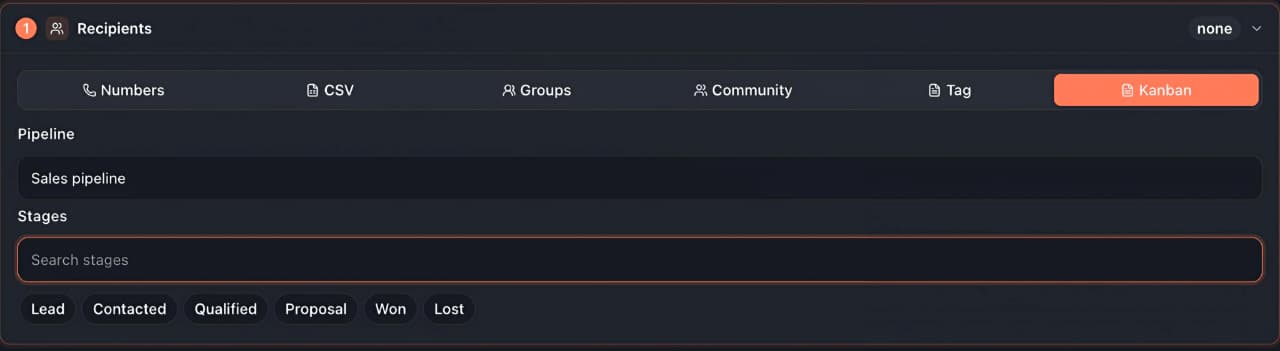 المستلمون ← Kanban: اختر خطّ أعمال، ثم اختر رقاقات المراحل المراد الإرسال إليها
الرسائل
الخطوة 2 هي المُنشئ. الحملة عبارة عن قائمة من عناصر الرسائل تُرسَل بالترتيب — امزج النصّ والوسائط بحرّية.
- إضافة نصّ / إضافة وسائط — ألحِق كتلة نصّ أو أرفق صورة أو فيديو أو صوتًا أو مستندًا. أعد ترتيب العناصر بأزرار الأعلى/الأسفل، أو احذفها.
- المتغيّرات — أدرج أيًّا من
{{name}}أو{{firstname}}أو{{phone}}أو{{custom1}}أو{{custom2}}أو{{date}}أو{{time}}في النصّ. تعمل{{phone}}و{{date}}و{{time}}دائمًا؛ أمّا متغيّرات الاسم والمخصّص فتُملأ فقط للمصادر المنظَّمة (CSV، وجهات الاتصال التي تعرفها الإضافة). - Spintax — اكتب
{Hi|Hello|Hey}فيحصل كل مستلم على أحد المتغيّرات عشوائيًا. هذا، إضافة إلى المتغيّرات لكل مستلم، يعني أن أي رسالتين ليستا متطابقتين بالبايت — إجراء أساسي لمكافحة البصمة الرقمية. - متغيّرات AI — ولّد مجموعة من الصيغ المُعاد صياغتها لرسالة بنقرة واحدة، ثم احفظها وأعد استخدامها، حتى تُقرأ الحملة بطبيعية عبر مئات عمليات الإرسال.
الجدولة
الخطوة 3 تقرّر متى تعمل الحملة.
- الآن — ابدأ الإرسال بمجرّد التأكيد.
- لاحقًا — اختر تاريخًا ووقتًا (لا يمكن أن يكون في الماضي) وتكرارًا من مرة واحدة أو يوميًا أو أسبوعيًا. تنطلق عمليات الإرسال المجدولة من عامل الخدمة في الخلفية، فتخرج الحملة حتى لو كانت علامة تبويب واتساب مغلقة — طالما أن Chrome يعمل.
إجراءات الجمهور
الخطوة 4 اختيارية. تتيح لك التصرّف في كل محادثة بعد نجاح إرسال رسالتها — محوّلةً البثّ إلى سير عمل:
- مجموعة — أضف المستلم تلقائيًا إلى مجموعات مختارة (أو أزِله منها). تُتخطّى بصمت المجموعات التي لست فيها مشرفًا.
- وسم — أضف وسوم CRM إلى المحادثة أو أزِلها منها.
- وسم التخطّي — قبل الإرسال، تخطَّ أي محادثة تحمل بالفعل وسمًا مختارًا. هكذا تبني حملات "إرسال مرة واحدة لكل جهة اتصال" التي لا تعيد مراسلة أحد أبدًا.
- Kanban — انقل المحادثة إلى مرحلة مختارة من خطّ الأعمال (أو خارجها).
الإعدادات
الخطوة 5 هي لوحة التحكّم بالسرعة ومكافحة الحظر — أهمّ خطوة للبقاء بلا حظر.
- إعدادات السرعة المسبقة — اختر إعدادًا مسبقًا محفوظًا (يحمل كل واحد تأخيرًا أدنى–أقصى وحدًّا في الساعة). تعديل أي حقل يحوّل المنتقي إلى مخصّص، ويمكنك الحفظ باسم إعداد مسبق جديد لإعادة استخدامه لاحقًا. تتزامن الإعدادات المسبقة عبر أجهزتك.
- التأخير الأدنى / الأقصى — الفجوة العشوائية (بالثواني) التي ينتظرها WA Sender Plus بين كل رسالة. يبدو النطاق العشوائي أكثر شبهًا بالبشر بكثير من فاصل ثابت.
- الحدّ في الساعة — الحدّ الأقصى للرسائل المُرسَلة في الساعة.
- فترات التهدئة — توقّف اختياريًا لعدد محدّد من الثواني بعد كل N مستلمًا، لتقسيم عمليات التشغيل الطويلة.
التحقّق من الأرقام قبل الإرسال معطّل عن قصد — فعمليات الفحص الجماعية "هل يملك هذا الرقم واتساب؟" هي نفسها طريق سريع إلى الحظر. للاطّلاع على الاستراتيجية الكاملة، اقرأ دليل مكافحة الحظر قبل أي حملة تتجاوز بضع مئات من الرسائل.
<!-- screenshot: drop /screenshots/docs/bulk-sender/settings.jpeg here -->الإرسال والإيقاف المؤقت والاستئناف
عند اكتمال الخطوات، يلخّص شريط الإجراءات في الأسفل عملية التشغيل — عدد المستلمين، عناصر الرسائل، نطاق التأخير وأي فترة إيقاف مؤقت — ويوفّر:
- إعادة تعيين — مسح النموذج.
- حفظ مسودة — تخزين الحملة بأكملها لإنهائها أو إرسالها لاحقًا.
- بدء سريع — أرسل فورًا بتأكيد بسيط.
- معاينة الإرسال / معاينة الجدولة — يفتح مراجعة نهائية تعرض عدد المستلمين وعدد الرسائل ونطاق التأخير والحدّ في الساعة والوقت المجدول (إن وُجد) ومدّة تشغيل تقديرية. يجب الإقرار بتذكير واتساب لمكافحة الإزعاج قبل أن يبدأ الإرسال.
أثناء تشغيل حملة، تعرض لوحة تقدّم حيّة المُدرَجة في الانتظار / المُرسَلة / الفاشلة / المتخطّاة، والمستلم الحالي وسجلًّا متتابعًا. يمكنك الإيقاف المؤقت أو الاستئناف أو الإيقاف في أي وقت، وتصغير النافذة يُبقي قائمة الانتظار ترسل في الخلفية. إذا كان عدد كبير جدًا من المستلمين لا يملكون حساب واتساب، يعترض مربع حوار للمخاطرة الإرسال حتى تتمكّن من الإلغاء قبل إحراق سمعة رقمك.
إذا قوطعت حملة، يظهر شريط استئناف الحملة غير المُرسَلة في المرة التالية، يبيّن كم أُرسل مقابل ما زال معلّقًا، حتى تستطيع المتابعة من حيث توقّفت تمامًا — أو تجاهلها.